
 Jetzt bestellen
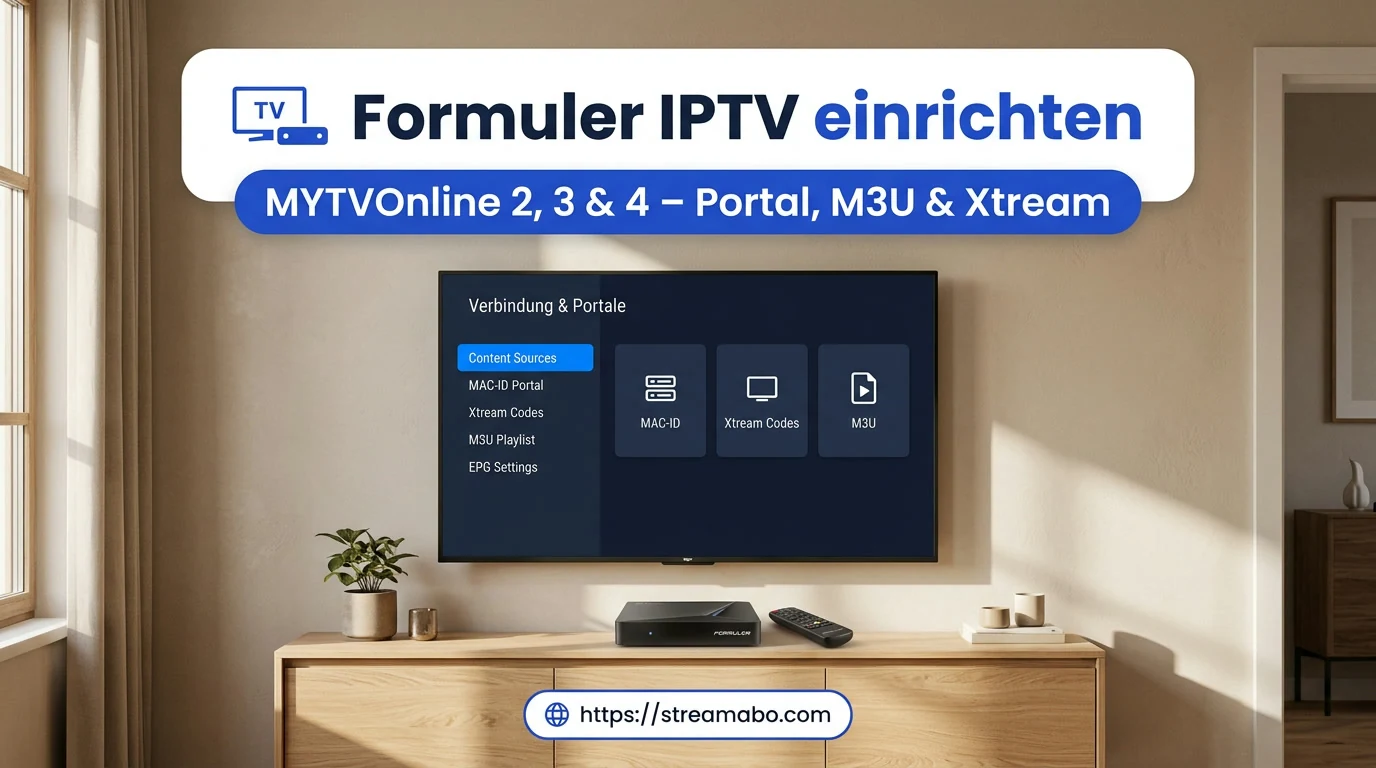
Sie möchten Formuler IPTV einrichten, wissen aber nicht, ob Sie ein MAC-ID-Portal, Xtream Codes oder eine M3U-Playlist verwenden sollen? Entscheidend sind das verwendete Formuler-Gerät, die installierte MYTVOnline-Version und die Zugangsdaten Ihrer rechtmäßig nutzbaren TV-Quelle.
Formuler-Geräte sind spezielle Multimedia-Receiver, auf denen je nach Modell unterschiedliche Generationen der MYTVOnline-Anwendung verfügbar sind. Mit dieser App lassen sich kompatible IPTV-Quellen verwalten, TV-Sender anzeigen und elektronische Programmführer nutzen.
In dieser Anleitung erfahren Sie, wie Sie MYTVOnline 2, MYTVOnline 3 und MYTVOnline 4 einrichten, welche Verbindungsmethode zu Ihren Zugangsdaten passt und wie Sie häufige Fehler bei der Installation beheben.
Schnellcheck: Formuler IPTV in sechs Schritten einrichten
- Formuler-Modell prüfen: Stellen Sie fest, welches Gerät und welche MYTVOnline-Version Sie verwenden.
- Internetverbindung kontrollieren: Verbinden Sie den Receiver über WLAN oder LAN mit dem Internet.
- MYTVOnline öffnen: Starten Sie die Anwendung und wechseln Sie zum Menü für Verbindungen beziehungsweise Content Sources.
- Zugangsmethode auswählen: Entscheiden Sie zwischen MAC-ID, Xtream Codes (XC) und M3U.
- Zugangsdaten eingeben: Verwenden Sie ausschließlich die vom berechtigten Anbieter erhaltenen Informationen.
- Wiedergabe testen: Kontrollieren Sie Senderliste, EPG, Ton und Bild sowie die Stabilität der Verbindung.
Wichtig: Formuler ist ein Gerätehersteller und stellt laut offizieller Dokumentation keine TV-Inhalte, Abonnements oder Portal-URLs bereit. Für die Wiedergabe benötigen Sie eine eigene, rechtmäßig nutzbare Inhaltsquelle.
Was ist Formuler IPTV und wie funktioniert MYTVOnline?
Formuler entwickelt Multimedia- und Streaminggeräte, die unter anderem für die Nutzung kompatibler IPTV-Anwendungen ausgelegt sind.
MYTVOnline ist eine von Formuler bereitgestellte Anwendung zur Verwaltung und Wiedergabe unterstützter TV-Quellen.
Je nach Gerätegeneration können unterschiedliche Versionen der Anwendung vorhanden sein.
Zu den möglichen Funktionen gehören:
- Verwaltung kompatibler IPTV-Portale
- Wiedergabe von Live-TV
- Organisation von Sendergruppen
- Favoritenverwaltung
- Elektronischer Programmführer (EPG)
- Suche nach verfügbaren Sendern
- Unterstützung verschiedener Zugangsformate
- Weitere Wiedergabe- und Aufnahmefunktionen abhängig von Modell, Software und Quelle
Die MYTVOnline-Anwendung ist nicht mit dem eigentlichen TV-Dienst gleichzusetzen.
Einfach erklärt: Das Formuler-Gerät stellt die Hardware bereit, MYTVOnline übernimmt die Bedienung und eine separate Inhaltsquelle liefert die verfügbaren Programme.
Formuler-Modelle und MYTVOnline-Versionen unterscheiden
Bevor Sie mit der Einrichtung beginnen, sollten Sie überprüfen, welche MYTVOnline-Version auf Ihrem Receiver installiert ist.
Die verschiedenen Generationen unterscheiden sich insbesondere in ihrer Benutzeroberfläche und den Menüpfaden.
MYTVOnline 2
MYTVOnline 2 wird unter anderem auf verschiedenen älteren Formuler-Geräten verwendet, beispielsweise Modellen aus den Z8- und Z10-Serien.
Die zentrale Verbindungseinstellung finden Sie laut Formuler unter:
Menu → Connections
In diesem Bereich können unterstützte Quellen hinzugefügt oder bestehende Verbindungen bearbeitet werden.
MYTVOnline 3
MYTVOnline 3 ist insbesondere mit Geräten der Formuler-Z11-Serie verbunden.
Die offizielle Dokumentation nennt folgenden Menüpfad:
Menu → Content Manager → Content Sources
Hier finden Sie die Verwaltung unterstützter Portale und Playlists.
Die Z11-Serie verwendet außerdem ein besonderes MAC-ID-Format, das bei der Einrichtung eines entsprechenden Portals berücksichtigt werden muss.
MYTVOnline 4
MYTVOnline 4 besitzt eine weitere Generation der Benutzeroberfläche.
Der offizielle Menüpfad zur Quellenverwaltung lautet:
Menu → Settings → App Settings → Content Sources
Welche Formuler-Modelle und Softwareversionen MYTVOnline 4 unterstützen, hängt von der jeweiligen Gerätegeneration ab.
Achtung: MYTVOnline 2, 3 und 4 sind keine beliebig austauschbaren Apps. Installieren Sie nicht einfach eine andere Generation, ohne die offizielle Gerätekompatibilität zu prüfen.
| Version | Verbindungseinstellungen | Besonderheit |
|---|---|---|
| MYTVOnline 2 | Menu → Connections | Klassische Portalverwaltung |
| MYTVOnline 3 | Menu → Content Manager → Content Sources | Neue Quellenverwaltung, unter anderem auf Z11 |
| MYTVOnline 4 | Menu → Settings → App Settings → Content Sources | Neuere Menüstruktur |
Die Angaben basieren auf dem offiziellen Formuler-Portal-Setup-Guide.
Voraussetzungen: Was benötigen Sie zur Formuler-IPTV-Einrichtung?
Für eine erfolgreiche Installation sollten einige grundlegende Voraussetzungen erfüllt sein.
1. Ein kompatibles Formuler-Gerät
Sie benötigen einen funktionsfähigen Formuler-Receiver mit unterstützter MYTVOnline-Anwendung.
Verbinden Sie das Gerät über HDMI mit Ihrem Fernseher und wählen Sie den passenden HDMI-Eingang.
2. Eine funktionierende Internetverbindung
Verbinden Sie den Receiver mit Ihrem Heimnetzwerk.
Dafür stehen je nach Modell folgende Möglichkeiten zur Verfügung:
- LAN: Verbindung über ein Ethernet-Kabel.
- WLAN: Drahtlose Verbindung mit Ihrem Router.
Eine kabelgebundene Verbindung kann bei schwachem WLAN helfen, Verbindungsprobleme zu reduzieren. Die tatsächliche Wiedergabequalität hängt jedoch auch von der Internetverbindung und der verwendeten Inhaltsquelle ab.
3. Eine unterstützte Inhaltsquelle
MYTVOnline unterstützt laut Formuler drei zentrale Verbindungstypen:
- MAC-ID / Stalker Middleware
- Xtream Codes API (XC)
- M3U-Playlist
Die erforderlichen Informationen erhalten Sie vom jeweiligen berechtigten Anbieter.
4. Gültige Zugangsdaten
Abhängig vom Verbindungstyp benötigen Sie:
| Verbindung | Benötigte Informationen |
|---|---|
| MAC-ID-Portal | Portal-URL und registrierte MAC-ID |
| Xtream Codes (XC) | Server- beziehungsweise Portal-URL, Benutzername und Passwort |
| M3U | Playlist-URL oder unterstützte Datei |
| EPG | Falls erforderlich eine separate XMLTV-URL |
Sicherheitshinweis: Geben Sie Passwörter, persönliche Playlist-URLs und gerätespezifische Identifikationsdaten nicht öffentlich weiter. Solche Informationen können den Zugriff auf Ihr Konto ermöglichen.
MYTVOnline öffnen und Content Sources finden
Die eigentliche Konfiguration beginnt in der MYTVOnline-Anwendung.
Schritt 1: Formuler-Gerät starten
Schalten Sie den Receiver ein und warten Sie, bis die Startoberfläche vollständig geladen wurde.
Prüfen Sie anschließend, ob die Internetverbindung funktioniert. Öffnen Sie beispielsweise eine andere vertrauenswürdige Anwendung, die Internetzugang benötigt.
Schritt 2: MYTVOnline auswählen
Öffnen Sie die auf Ihrem Gerät vorhandene MYTVOnline-Anwendung.
Die genaue Bezeichnung und Darstellung kann je nach Modell abweichen.
Schritt 3: Quellenverwaltung öffnen
Navigieren Sie entsprechend Ihrer MYTVOnline-Version zum richtigen Bereich:
- MYTVOnline 2: Menu → Connections
- MYTVOnline 3: Menu → Content Manager → Content Sources
- MYTVOnline 4: Menu → Settings → App Settings → Content Sources
Schritt 4: Verbindung hinzufügen
Öffnen Sie die Funktion zum Hinzufügen einer neuen Quelle.
Wählen Sie anschließend die Verbindungsmethode, die Ihren vorhandenen Zugangsdaten entspricht.
Beachten Sie: Ein MAC-ID-Portal wird anders eingerichtet als ein Zugang mit Benutzername und Passwort.
MAC-ID-Portal auf Formuler einrichten
Ein MAC-ID-Portal verwendet eine gerätebezogene Kennung, über die der entsprechende Dienst das Gerät zuordnen kann.
Diese Methode wird unter anderem bei kompatiblen Stalker-Middleware-Portalen verwendet.
Was benötigen Sie für MAC-ID?
Normalerweise benötigen Sie:
- Die von MYTVOnline angezeigte MAC-ID.
- Eine vom Anbieter bereitgestellte Portal-URL.
- Eine gültige Freischaltung für die entsprechende MAC-ID.
Ein gewöhnliches Xtream-Codes-Passwort ist bei dieser Verbindungsmethode nicht automatisch erforderlich.
Schritt-für-Schritt-Anleitung
- Öffnen Sie MYTVOnline.
- Wechseln Sie zum entsprechenden Verbindungsmenü.
- Wählen Sie die Option zum Hinzufügen eines Portals.
- Suchen Sie nach der angezeigten MAC-ID.
- Lassen Sie diese MAC-ID beim berechtigten Anbieter registrieren, falls erforderlich.
- Tragen Sie die erhaltene Portal-URL ein.
- Speichern Sie die Verbindung.
- Starten Sie den Verbindungsversuch.
Wenn die Verbindung erfolgreich hergestellt wird, kann MYTVOnline die vom Portal bereitgestellten Inhalte laden.
Besonderheit bei Formuler Z11 und MYTVOnline 3
Die Formuler-Z11-Serie verwendet laut offizieller Dokumentation ein neueres MAC-ID-Format.
Diese Kennung beginnt mit:
00:1E:B8
Sie finden sie beispielsweise in der Portalverwaltung von MYTVOnline 3.
Der dokumentierte Weg lautet:
Content Manager → Content Sources → Add Portal
Verwenden Sie bei der Registrierung die tatsächlich angezeigte MAC-ID Ihres Geräts.
Wichtig: Eine ältere MAC-Kennung und die neuere Z11-MAC-ID dürfen nicht automatisch als identisch behandelt werden.
Die genauen Unterschiede erklärt Formuler im offiziellen Artikel New MAC-ID for Z11 Series with MYTVOnline 3.
Xtream Codes auf Formuler einrichten
Neben MAC-ID-Portalen unterstützt MYTVOnline auch Verbindungen über eine kompatible Xtream Codes API.
Diese Methode verwendet typischerweise eine Serveradresse und persönliche Anmeldedaten.
Welche Daten werden benötigt?
Für die Konfiguration benötigen Sie normalerweise:
- Portal URL: Adresse des bereitgestellten Servers.
- Username: Zugehöriger Benutzername.
- Password: Zugehöriges Passwort.
- Portal Nickname: Optional eine selbst gewählte Bezeichnung für die Verbindung.
Verwenden Sie die Informationen exakt so, wie sie vom berechtigten Anbieter bereitgestellt wurden.
Xtream Codes Schritt für Schritt hinzufügen
- Öffnen Sie die Quellenverwaltung in MYTVOnline.
- Wählen Sie die Funktion zum Hinzufügen einer neuen Verbindung.
- Entscheiden Sie sich für eine XC- beziehungsweise Xtream-Codes-Verbindung, sofern diese Option angezeigt wird.
- Tragen Sie die erhaltene Server- oder Portal-URL ein.
- Aktivieren Sie bei der entsprechenden Portalmaske die Anmeldung mit Zugangsdaten, falls erforderlich.
- Geben Sie Benutzername und Passwort ein.
- Speichern Sie die Einstellungen.
- Verbinden Sie sich mit der Quelle.
- Prüfen Sie, ob die Senderliste geladen wird.
Die genaue Beschriftung der Eingabefelder unterscheidet sich zwischen MYTVOnline-Versionen.
Häufige Fehler bei Xtream Codes
Wenn die Anmeldung nicht funktioniert, prüfen Sie:
- Wurde die vollständige Serveradresse eingegeben?
- Ist der erforderliche Port enthalten?
- Stimmen Benutzername und Passwort?
- Sind versehentlich Leerzeichen eingefügt worden?
- Ist der Zugang noch gültig?
- Unterstützt die Quelle tatsächlich die verwendete XC-Verbindung?
- Besteht eine stabile Internetverbindung?
Tipp: Wenn Sie eine lange M3U-URL besitzen, die auf einer kompatiblen Xtream-Codes-Struktur basiert, beschreibt Formuler eine Methode, um daraus die entsprechenden XC-Anmeldefelder abzuleiten.
Das funktioniert jedoch nicht mit jeder beliebigen Playlist-URL. Verwenden Sie nur ein Format, das Ihre Quelle ausdrücklich unterstützt.
Weitere Informationen enthält die offizielle Anleitung How to convert long M3U to XC API Portal.
M3U-Playlist auf Formuler hinzufügen
Eine weitere Möglichkeit zur Einrichtung von Formuler IPTV besteht darin, eine M3U-Playlist einzubinden.
Eine M3U-Playlist enthält Verweise auf Medienquellen und kann zusätzliche Informationen wie Sendernamen oder Gruppenzuordnungen bereitstellen.
M3U-URL oder lokale Datei?
Je nach MYTVOnline-Version und unterstütztem Importweg kann eine M3U-Quelle als URL oder Datei eingebunden werden.
Eine M3U-URL verweist auf eine entfernte Playlist.
Eine lokale M3U-Datei enthält die entsprechenden Playlist-Einträge in einer bearbeitbaren Datei.
Die Auswahl hängt von den Funktionen Ihrer MYTVOnline-Version und der Art Ihrer Inhaltsquelle ab.
M3U auf MYTVOnline einrichten
- Öffnen Sie MYTVOnline.
- Wechseln Sie zur Quellenverwaltung.
- Wählen Sie die Option zum Hinzufügen einer M3U-Quelle.
- Tragen Sie die erhaltene Playlist-URL ein oder wählen Sie eine unterstützte Datei aus.
- Ergänzen Sie bei Bedarf die zugehörige EPG-URL.
- Speichern Sie die Konfiguration.
- Laden Sie die Playlist.
- Prüfen Sie die verfügbaren Sender und Gruppen.
Eine ausführlichere Erklärung zum Format finden Sie in unserem Artikel M3U Playlist hinzufügen: URL und Datei richtig importieren.
Wichtige Hinweise zur M3U-Einrichtung
Achten Sie besonders darauf, dass die Playlist-Adresse vollständig und korrekt eingegeben wurde.
Eine URL kann persönliche Zugangsinformationen enthalten. Deshalb sollten Sie eine solche Adresse nicht in öffentlichen Foren oder Screenshots veröffentlichen.
Wenn die Liste nicht geladen wird, überprüfen Sie zuerst die Quelle, bevor Sie MYTVOnline zurücksetzen oder neu installieren.
MAC-ID, Xtream Codes oder M3U: Welche Methode ist besser?
Es gibt keine Verbindungsmethode, die für jeden Formuler-Nutzer automatisch die beste ist.
Die richtige Auswahl hängt hauptsächlich davon ab, welches Zugangsformat Ihre rechtmäßig nutzbare Quelle unterstützt.
| Kriterium | MAC-ID | Xtream Codes | M3U |
|---|---|---|---|
| Typische Anmeldung | Gerätekennung | Benutzername und Passwort | Playlist-URL oder Datei |
| Portal-URL erforderlich | Ja | Ja | Nicht bei lokaler Datei |
| Benutzername erforderlich | Normalerweise nicht | Ja | Nicht immer als separates Feld |
| Gerätebindung | Häufig | Anbieterabhängig | Anbieterabhängig |
| Separate EPG-URL | Quellenabhängig | Quellenabhängig | Häufig möglich |
| Hauptanwendungsfall | Kompatibles Stalker-Portal | XC-API-Zugang | Playlist-Import |
Empfehlung: Verwenden Sie die Methode, für die Sie gültige und vollständige Zugangsdaten besitzen. Wechseln Sie nicht ohne technischen Grund zwischen verschiedenen Formaten.
Senderliste, Favoriten und EPG überprüfen
Nach erfolgreicher Verbindung sollten Sie kontrollieren, ob die wichtigsten Funktionen korrekt arbeiten.
Senderliste kontrollieren
Öffnen Sie den Live-TV-Bereich und überprüfen Sie:
- Werden TV-Sender angezeigt?
- Sind die Sendergruppen vorhanden?
- Funktioniert die Kanalsuche?
- Werden Sendernamen korrekt dargestellt?
- Startet ein ausgewählter Sender?
Wenn die Liste leer bleibt, überprüfen Sie zunächst die Verbindung mit der Inhaltsquelle.
Favoriten erstellen
Viele MYTVOnline-Versionen ermöglichen es, häufig genutzte Programme als Favoriten zu speichern.
Die genaue Bedienung hängt von der Version ab.
Öffnen Sie einen Sender und prüfen Sie die verfügbaren Favoriten- beziehungsweise Gruppenfunktionen.
Wenn Sie die Organisation Ihrer Sender weiter verbessern möchten, finden Sie eine ausführliche Anleitung unter IPTV Senderliste sortieren: Sender ordnen und Favoriten erstellen.
EPG prüfen
Der Electronic Program Guide (EPG) zeigt Informationen über aktuelle und kommende Sendungen an.
Je nach Verbindungsmethode können Programmdaten direkt über das Portal bereitgestellt oder über eine separate XMLTV-Quelle geladen werden.
Prüfen Sie:
- Werden Sendungstitel angezeigt?
- Stimmen die angezeigten Uhrzeiten?
- Sind die Programmangaben den richtigen Sendern zugeordnet?
- Werden Daten nach einer Aktualisierung korrekt neu geladen?
Falsche EPG-Uhrzeiten korrigieren
Formuler dokumentiert die Möglichkeit, den EPG-Zeitversatz anzupassen.
Bei MYTVOnline 3 finden Sie die entsprechende Einstellung in der Bearbeitung der verwendeten Content Source.
Bei MYTVOnline 4 befindet sie sich innerhalb der App-Einstellungen der jeweiligen Quelle.
Bei MYTVOnline 2 stehen je nach Konfiguration außerdem EPG-Modus-Einstellungen zur Verfügung.
Verändern Sie den Zeitversatz nur, wenn die angezeigten Programminformationen tatsächlich zeitlich verschoben sind.
Weitere Details finden Sie in unserem Guide IPTV EPG einrichten: XMLTV hinzufügen und Fehler lösen.
Offizielle Quelle: Formuler: How to set EPG mode and adjust offset.
MYTVOnline verbindet sich nicht: Häufige Fehler beheben
Wenn die Einrichtung nicht funktioniert, ist nicht immer die MYTVOnline-Anwendung selbst verantwortlich.
Häufige Ursachen sind eine falsche Serveradresse, ungültige Zugangsdaten, eine fehlende Freischaltung oder ein Netzwerkproblem.
Fehler 1: MYTVOnline zeigt Error Code 7
Laut Formuler weist Fehlercode 7 auf ein Verbindungsproblem zwischen Gerät und Dienst hin.
Gehen Sie folgendermaßen vor:
- Prüfen Sie, ob andere Internetanwendungen funktionieren.
- Kontrollieren Sie die eingegebene Portal-URL.
- Vergewissern Sie sich, dass die richtige Zugangsmethode ausgewählt wurde.
- Überprüfen Sie die MAC-ID beziehungsweise Ihre Anmeldedaten.
- Klären Sie mit dem zuständigen Anbieter, ob die Quelle aktiv und erreichbar ist.
Wenn die Verbindung zuvor funktioniert hat, prüfen Sie außerdem, ob sich Serveradresse, Kontostatus oder Netzwerkeinstellungen verändert haben.
Fehler 2: Error Code 403 erscheint
Ein 403-Fehler kann mit Zugriffs- oder Berechtigungsproblemen zusammenhängen.
Überprüfen Sie zunächst die Portal-URL und die hinterlegten Zugangsdaten.
Kontaktieren Sie anschließend den zuständigen Anbieter, um die Berechtigung Ihres Zugangs überprüfen zu lassen.
Ändern Sie nicht wahllos MAC-Adressen oder andere Gerätekennungen.
Offizielle Quelle: Formuler: How to resolve error code 7, 403.
Fehler 3: M3U Error Code 11
Formuler beschreibt Fehlercode 11 im Zusammenhang mit einer ungültigen oder inaktiven M3U-Playlist-Adresse.
Prüfen Sie:
- Ist die M3U-URL korrekt eingegeben?
- Ist die Adresse noch gültig?
- Ist die Inhaltsquelle erreichbar?
- Wurde die Playlist möglicherweise geändert?
- Kann die Quelle mit dem verwendeten Player geladen werden?
Wenn die Playlist früher funktioniert hat, kann es helfen, die fehlerhafte Verbindung zu entfernen und mit gültigen Daten neu hinzuzufügen.
Sichern Sie zuvor vorhandene Einstellungen.
Offizielle Quelle: Formuler: How to resolve error code 11.
Fehler 4: Senderliste bleibt leer
Eine leere Senderliste kann unterschiedliche Ursachen haben:
- Die Verbindung wurde nicht erfolgreich hergestellt.
- Es wurden keine Kanäle bereitgestellt.
- Die Playlist enthält keine gültigen Einträge.
- Die Quelle ist vorübergehend nicht erreichbar.
- Die Senderdaten müssen aktualisiert werden.
Kontrollieren Sie zuerst die Verbindung und versuchen Sie anschließend, die Senderdaten über die vorgesehene Aktualisierungsfunktion neu einzulesen.
Fehler 5: Bild bleibt schwarz
Wenn ein Sender in der Liste erscheint, aber kein Bild angezeigt wird, sollten Sie zwischen einem Verbindungsproblem und einem Wiedergabeproblem unterscheiden.
Testen Sie einen anderen Sender aus derselben rechtmäßig nutzbaren Quelle.
Prüfen Sie außerdem die Internetverbindung und mögliche Wiedergabeeinstellungen.
Ein schwarzer Bildschirm bedeutet nicht automatisch, dass Ihre Anmeldedaten falsch sind.
Fehler 6: EPG zeigt falsche Zeiten
Wenn die Wiedergabe funktioniert, aber die Programminformationen zeitlich verschoben sind, überprüfen Sie die EPG-Einstellungen.
Möglicherweise ist ein falscher Zeitversatz eingestellt oder die Quelle liefert nicht passende Zeitinformationen.
Fehler 7: MYTVOnline startet nicht richtig
Kontrollieren Sie:
- Ob der Receiver auf die aktuell verfügbare, kompatible Software aktualisiert wurde.
- Ob die Anwendung normal geöffnet werden kann.
- Ob auf dem Gerät ausreichend Speicherplatz vorhanden ist.
- Ob ein vollständiger Neustart des Receivers das Problem behebt.
Ein vollständiges Zurücksetzen sollte erst nach einfacheren Diagnosemaßnahmen in Betracht gezogen werden.
Formuler-Software und Senderdaten aktualisieren
Die regelmäßige Aktualisierung kompatibler Software kann helfen, Fehler zu beheben und die Stabilität des Geräts zu verbessern.
Gerätesoftware kontrollieren
Öffnen Sie die Systemeinstellungen Ihres Formuler-Geräts und suchen Sie nach der offiziellen Aktualisierungsfunktion.
Prüfen Sie, ob ein Update für Ihr Modell bereitsteht.
Verwenden Sie ausschließlich geeignete und vertrauenswürdige Softwarequellen.
Senderdaten in MYTVOnline 3 aktualisieren
Die offizielle Formuler-Dokumentation beschreibt folgenden Weg:
Settings → Content Manager → Data Sync → Contents Data → Refresh
Die konkrete Menüführung kann von der Softwareversion abhängen.
Senderdaten in MYTVOnline 4 aktualisieren
In MYTVOnline 4 beschreibt Formuler unter anderem diesen Weg:
Menu → Settings → App Settings → Content Sources → Select Portal → Refresh Content
Daneben existieren Aktualisierungsmöglichkeiten direkt innerhalb bestimmter Inhaltsansichten.
Cache und App-Daten: Unterschied beachten
Bei technischen Problemen kann das Leeren des Caches manchmal helfen.
Das Löschen sämtlicher App-Daten geht jedoch deutlich weiter und kann lokale Einstellungen, Verbindungen oder gespeicherte Konfigurationen entfernen.
Wichtig: Wählen Sie „Clear data“ nicht unüberlegt. Sichern Sie vorher die erforderlichen Zugangsinformationen und prüfen Sie die Folgen für Ihre MYTVOnline-Version.
Die entsprechenden Optionen beschreibt die offizielle Formuler-Anleitung How to clear cache & data in MYTVOnline.
Tipps für eine stabile Formuler-IPTV-Einrichtung
Nach einer erfolgreichen Installation können einige einfache Maßnahmen helfen, die Nutzung übersichtlich und zuverlässig zu halten.
Kabelverbindung bei Netzwerkproblemen testen
Wenn die WLAN-Verbindung schwankt, kann ein Test mit einem LAN-Kabel sinnvoll sein.
So lässt sich feststellen, ob Probleme mit dem drahtlosen Netzwerk zusammenhängen.
Zugangsdaten sicher verwahren
Speichern Sie persönliche Portal-URLs, Kennungen und Passwörter nicht öffentlich.
Vermeiden Sie insbesondere Screenshots, auf denen vollständige Zugangsdaten sichtbar sind.
Sendergruppen sinnvoll organisieren
Nutzen Sie die Gruppen- und Favoritenfunktionen Ihrer MYTVOnline-Version.
Dadurch können Sie häufig genutzte Kanäle schneller erreichen.
Updates bewusst durchführen
Prüfen Sie, ob ein Update für Ihr konkretes Formuler-Modell vorgesehen ist.
Eine neuere MYTVOnline-Generation ist nicht automatisch mit jedem älteren Gerät kompatibel.
Verbindungsprobleme systematisch eingrenzen
Prüfen Sie zunächst das Netzwerk, danach die Inhaltsquelle und anschließend die App-Einstellungen.
So vermeiden Sie unnötige Neuinstallationen.
Häufige Fragen zu Formuler IPTV (FAQ)
Wie kann ich Formuler IPTV einrichten?
Verbinden Sie Ihren Formuler-Receiver mit dem Internet, öffnen Sie MYTVOnline und navigieren Sie zur Quellenverwaltung. Wählen Sie anschließend MAC-ID, Xtream Codes oder M3U entsprechend den verfügbaren Zugangsdaten aus. Speichern Sie die Verbindung und überprüfen Sie die Senderliste.
Wie richte ich MYTVOnline 3 auf Formuler Z11 ein?
Öffnen Sie MYTVOnline 3 und navigieren Sie zu Menu → Content Manager → Content Sources. Wählen Sie die passende Verbindungsmethode und tragen Sie die zugehörigen Zugangsdaten ein. Bei MAC-ID-Portalen ist das spezielle Z11-MAC-ID-Format zu beachten.
Was ist der Unterschied zwischen MYTVOnline 2 und 3?
MYTVOnline 2 und 3 unterscheiden sich unter anderem in ihrer Benutzeroberfläche, Quellenverwaltung und gerätespezifischen Unterstützung. MYTVOnline 2 verwendet den Bereich „Connections“, während MYTVOnline 3 die Quellen unter „Content Manager → Content Sources“ verwaltet.
Kann ich MYTVOnline 4 auf jedem Formuler installieren?
Nein. Die Verfügbarkeit hängt von der Gerätegeneration und der offiziellen Softwareunterstützung ab. Prüfen Sie die Kompatibilität Ihres konkreten Modells, bevor Sie eine andere MYTVOnline-Version installieren möchten.
Wo finde ich Content Sources auf Formuler?
In MYTVOnline 3 öffnen Sie Menu → Content Manager → Content Sources. In MYTVOnline 4 lautet der Weg Menu → Settings → App Settings → Content Sources. MYTVOnline 2 verwendet stattdessen „Connections“.
Was ist besser: MAC-ID, Xtream Codes oder M3U?
Die geeignete Methode hängt von Ihrem Zugang ab. MAC-ID wird für kompatible gerätegebundene Portale verwendet, Xtream Codes nutzt Serveradresse und Anmeldedaten, während M3U eine Playlist-URL oder unterstützte Datei einbindet.
Warum funktioniert mein Formuler-IPTV-Portal nicht?
Mögliche Ursachen sind eine falsche Portal-Adresse, ungültige Zugangsdaten, eine fehlende Freischaltung oder Probleme mit der Internetverbindung. Prüfen Sie diese Punkte nacheinander und verwenden Sie die offiziellen Formuler-Hilfen zur Fehlerdiagnose.
Was bedeutet Error Code 7 bei MYTVOnline?
Laut Formuler weist Error Code 7 auf ein Verbindungsproblem zwischen Gerät und Dienst hin. Kontrollieren Sie die Internetverbindung, die eingegebene Portal-URL und die Gültigkeit Ihrer Zugangsdaten.
Kann ich eine M3U-Playlist auf Formuler verwenden?
Ja. MYTVOnline unterstützt laut offizieller Dokumentation kompatible M3U-Playlists. Abhängig von der Anwendungsversion kann eine Playlist über eine URL oder eine unterstützte Datei eingebunden werden.
Ist bei einem Formuler-Gerät bereits ein IPTV-Abonnement enthalten?
Nein. Formuler weist ausdrücklich darauf hin, dass der Hersteller Geräte bereitstellt, jedoch keine TV-Inhalte oder IPTV-Abonnements mitliefert.
Wie aktualisiere ich die Senderliste auf MYTVOnline?
Verwenden Sie die vorgesehene Aktualisierungsfunktion Ihrer MYTVOnline-Version. Bei MYTVOnline 3 ist unter anderem die Funktion „Data Sync“ dokumentiert, während MYTVOnline 4 eine Aktualisierung über „Content Sources“ unterstützt.
Warum werden bei Formuler keine EPG-Daten angezeigt?
Möglicherweise liefert die Quelle keine Programmdaten, eine separate XMLTV-Adresse fehlt oder die Zuordnung der Sender funktioniert nicht korrekt. Prüfen Sie die EPG-Einstellungen und die Daten der verwendeten Quelle.
Fazit: Formuler IPTV mit MYTVOnline richtig einrichten
Die Einrichtung von Formuler IPTV ist übersichtlich, wenn Sie drei Dinge kennen: Ihr Formuler-Modell, die installierte MYTVOnline-Version und die passende Zugangsmethode.
Bei MYTVOnline 2 erfolgt die Konfiguration normalerweise über „Connections“, bei MYTVOnline 3 über „Content Sources“ im Content Manager und bei MYTVOnline 4 über die entsprechenden App-Einstellungen.
Für die Verbindung stehen MAC-ID-Portale, Xtream Codes und M3U-Playlists zur Verfügung. Welche Methode funktioniert, richtet sich nach Ihrer unterstützten Inhaltsquelle und den dazugehörigen Zugangsdaten.
Wenn die Verbindung nicht hergestellt werden kann, sollten Sie zuerst Internetzugang, Portal-Adresse, Anmeldedaten und Kontostatus prüfen. Ein Zurücksetzen des Geräts ist in vielen Fällen nicht der erste notwendige Schritt.
Weitere Informationen zu kompatiblen Anwendungen finden Sie in unserem IPTV-Apps-Vergleich. Antworten auf allgemeine Fragen stehen außerdem in unseren häufigen Fragen.
Wenn Sie sich über die verfügbaren Möglichkeiten informieren möchten, können Sie bei Streamabo einen kostenlosen 24-Stunden-Test anfragen. Die Anfrage wird persönlich per E-Mail bearbeitet; eine sofortige Aktivierung wird nicht zugesagt.
Offizielle Quellen und weiterführende Informationen
- Formuler: Offizielle Portal-Einrichtung – MAC-ID, XC und M3U
- Formuler: Neue MAC-ID für Z11 mit MYTVOnline 3
- Formuler: M3U-URL in XC-API-Zugang umwandeln
- Formuler: Error Code 7 und 403 beheben
- Formuler: Error Code 11 bei M3U beheben
- Formuler: EPG-Modus und Zeitversatz einstellen
- Formuler: Senderlisten und Inhalte aktualisieren
- Formuler: MYTVOnline Cache und App-Daten verwalten
- Formuler: MYTVOnline neu installieren
- Streamabo: M3U Playlist hinzufügen
- Streamabo: IPTV EPG und XMLTV einrichten
- Streamabo: IPTV Senderliste sortieren
- Streamabo: IPTV-Apps im Vergleich
- Streamabo: Häufige Fragen
- Streamabo: Kostenloser 24-Stunden-Test