
 Jetzt bestellen
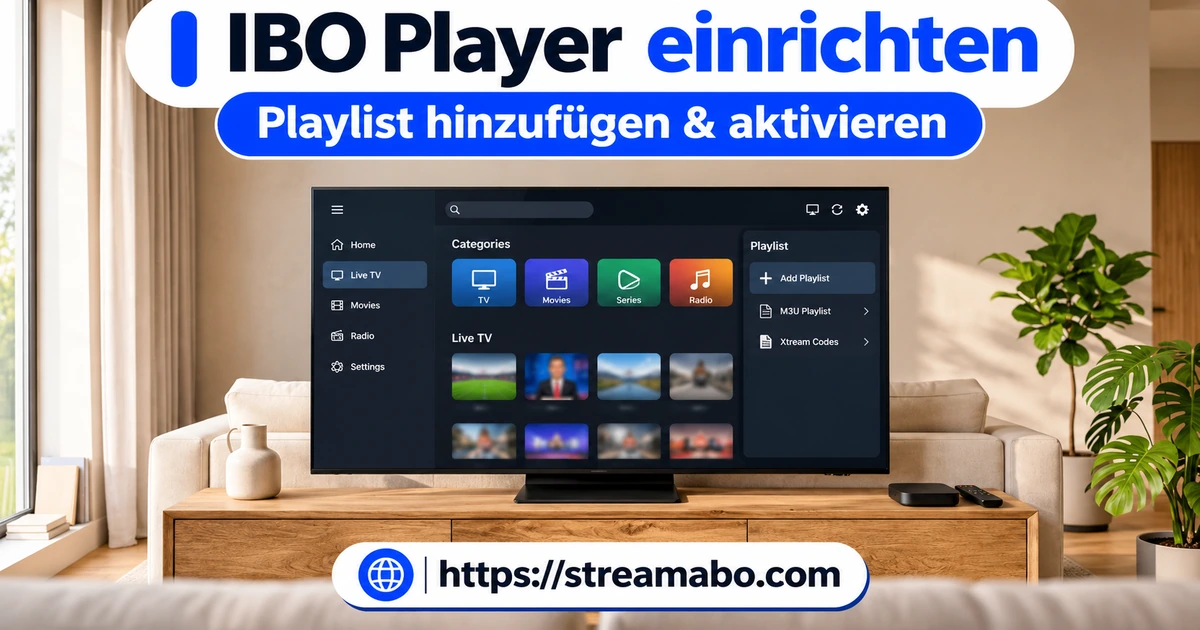
Sie möchten IBO Player einrichten, eine M3U-Playlist auf Ihrem Smart TV hinzufügen und die Anwendung nach der Testphase aktivieren? Der übliche Ablauf besteht aus vier Schritten: passende IBO-Player-App installieren, die angezeigte Gerätekennung und den Device Key notieren, die Playlist im zugehörigen Geräteportal hinterlegen und die Senderliste in der App neu laden. Eine kostenpflichtige Aktivierung der Player-App ist davon getrennt.
IBO Player in sechs Schritten einrichten:
- Suchen Sie im App-Store Ihres Fernsehers nach IBO Player und kontrollieren Sie den vollständigen App-Namen sowie den Herausgeber.
- Installieren und öffnen Sie die App. Notieren Sie die dort angezeigte MAC-/Device-ID und den Device Key.
- Öffnen Sie das zur installierten App gehörende Playlist-Portal. Nutzen Sie den Link aus der App oder prüfen Sie ihn über die Entwicklerseite IBO IPTV.
- Melden Sie das Gerät mit den angezeigten Kennungen an und wählen Sie – sofern angeboten – Add Playlist beziehungsweise Playlist hinzufügen.
- Hinterlegen Sie Ihre berechtigt nutzbare M3U- oder M3U8-URL, speichern Sie sie und starten Sie IBO Player neu beziehungsweise aktualisieren Sie die Senderliste.
- Testen Sie Bild, Ton und Sendergruppen. Prüfen Sie erst danach, ob Sie nach Ablauf der Testphase eine App-Lizenz benötigen.
Wichtig: IBO Player liefert keine eigenen TV-Sender, keine Playlist und kein IPTV-Abonnement. Die App kann Inhalte nur wiedergeben, die Sie rechtmäßig über eine eigene Quelle nutzen dürfen. Bezeichnungen, verfügbare Funktionen und Webportale können sich zwischen IBO Player, IBO Player Pro und anderen ähnlich benannten Anwendungen unterscheiden. Diese Anleitung konzentriert sich auf den klassischen IBO Player und kennzeichnet Abweichungen ausdrücklich.
Was ist IBO Player und wie funktioniert die App?
IBO Player als eigenständigen IPTV-Player verstehen
IBO Player ist eine Media-Player-Anwendung, mit der eine auf einem TV-Gerät installierte App eine extern bereitgestellte Playlist abrufen kann. Bei der klassischen Einrichtung wird die Playlist nicht mühsam mit der Fernbedienung eingegeben: Sie wird über ein Webportal der auf dem TV angezeigten Gerätekennung zugeordnet. Nach dem Speichern und Aktualisieren übernimmt die App die Einträge.
In der IBO-Player-Supportdokumentation wird das Hinzufügen von M3U/M3U8-Playlist-Adressen mit MAC ID und Device Key beschrieben. Dabei ist die Playlist nur eine Liste von Einträgen und Stream-Verweisen. Ob einzelne Streams funktionieren, hängt unter anderem vom Player, der Quelle und Ihrem Gerät ab.
IBO Player und IBO Player Pro unterscheiden
IBO Player und IBO Player Pro erscheinen in der Lizenzübersicht des Entwicklers als getrennte Produkte. Ein ähnlicher Name heißt nicht, dass beide Anwendungen dieselben Menüs, Aktivierungsschritte oder Portaladressen verwenden. Prüfen Sie deshalb immer die tatsächlich installierte App und deren Versions- beziehungsweise Herausgeberangaben.
Wenn Sie IBO Player Pro installiert haben, folgen Sie nicht ungeprüft den Eingabefeldern dieser Anleitung. Die hier beschriebene Zuordnung von Gerätekennung und M3U entspricht dem dokumentierten Ablauf für den klassischen IBO Player. Ein Pro-Portal oder eine Pro-Lizenz ist nicht automatisch mit der normalen App austauschbar.
IPTV-Player und IPTV-Abonnement sind getrennte Produkte
Eine App-Aktivierung bezahlt die Nutzung des Players nach dessen Testphase. Ein IPTV-Abonnement oder eine berechtigte Medienquelle ist etwas anderes: Es liefert die Zugangsmethode beziehungsweise die nutzbaren Inhalte. Auch eine vollständig aktivierte IBO-Player-App zeigt ohne passende Playlist nicht automatisch Kanäle an.
Verwechseln Sie darum die IBO-Player-Testphase nicht mit einem kostenlosen Test eines IPTV-Dienstes. Die Streamabo-FAQ erklärt ebenfalls den Unterschied zwischen Player und Abonnement.
Auf welchen Geräten lässt sich IBO Player installieren?
Samsung Smart TV und LG webOS
Die Entwicklerseite nennt unter anderem Samsung Smart TVs und LG webOS als relevante Geräteklassen. Ob die konkrete Version von IBO Player in Ihrem Land, App-Store und Modelljahr angeboten wird, überprüfen Sie am Fernseher selbst. Öffnen Sie den jeweiligen App-Store, suchen Sie nach dem exakten Namen und kontrollieren Sie den Herausgeber.
Ein beliebiger Samsung- oder LG-Fernseher ist nicht automatisch kompatibel. Vor allem bei älteren Modellen können App-Verfügbarkeit und unterstützte Wiedergabeformate eingeschränkt sein. Falls die App nicht gefunden wird, nehmen Sie nicht an, dass jede im Internet angebotene alternative Version geeignet ist.
Android TV und kompatible Streaming-Geräte
Für bestimmte Android-basierte TV-Geräte bietet die Entwicklerseite eine eigene Download-Rubrik. Auch hier gilt: Entscheidend sind Betriebssystem, genaue App-Version und Bezugsquelle. Verwenden Sie möglichst den offiziellen App-Store beziehungsweise einen vom Entwickler nachvollziehbar ausgewiesenen Downloadweg.
Bei Fire TV muss zusätzlich das konkrete Betriebssystem berücksichtigt werden. Eine Android-Anwendung, die auf einem geeigneten Fire-OS-Gerät verwendbar ist, funktioniert nicht allein deshalb auf einem Vega-OS-Modell. Installieren Sie keine beliebigen APKs in der Annahme, alle Fire-TV-Geräte verhielten sich identisch.
App-Namen und Entwickler vor der Installation kontrollieren
Der Name „IBO“ wird für mehrere ähnliche Produkte und Portale verwendet. Kontrollieren Sie deshalb App-Icon, vollständigen Namen, Herausgeber und die in der App genannte Website. Die Hauptseite iboiptv.com und die dort verlinkten Support- und Lizenzseiten sind eine wichtige Anlaufstelle für den klassischen Player.
Besonders vor einer Zahlung sollten Sie nachsehen, ob Sie wirklich die Lizenz für genau Ihre installierte App auswählen. Ein nachgeahmtes Aktivierungsportal oder eine fremde Seite mit Senderangeboten ist kein zuverlässiger Ersatz für die Herstellerinformationen.
IBO Player installieren und Geräte-ID finden
App installieren und zum ersten Mal starten
- Öffnen Sie den App-Store Ihres kompatiblen TVs.
- Suchen Sie IBO Player, nicht nur allgemein nach „IPTV“.
- Prüfen Sie, ob der Eintrag zur gewünschten Anwendung gehört, und installieren Sie ihn.
- Starten Sie die App. Beim ersten Öffnen kann eine Testphase beginnen und ein Bildschirm mit Geräteinformationen erscheinen.
- Lassen Sie diesen Bildschirm geöffnet oder notieren Sie die Informationen für die Webanmeldung.
Die Supportseite des Entwicklers beschreibt eine siebentägige Testphase für IBO Player. Falls Ihre konkrete Ausgabe abweichende Angaben zeigt, sind diese vor einer Zahlung zu prüfen. Eine vorhandene Testphase bedeutet nicht, dass automatisch Sender enthalten sind.
MAC-Adresse beziehungsweise Device ID ablesen
Die App zeigt je nach Oberfläche eine MAC ID, MAC Address oder Device ID an. Über diese Kennung ordnet das Geräteportal die gespeicherte Playlist der Installation zu. Das ist nicht unbedingt identisch mit der Hardware-MAC-Adresse, die Sie in den Netzwerkmenüs Ihres Fernsehers sehen.
Übertragen Sie genau die Zeichenfolge, die IBO Player selbst anzeigt. Verwenden Sie nicht ersatzweise die WLAN-MAC des Routers oder eine andere Gerätekennung. Beachten Sie außerdem, dass sich angezeigte Kennungen bei Änderungen an der Installation oder Netzwerkkonfiguration unterscheiden können.
Device Key sicher notieren
Zusätzlich zur Gerätekennung wird ein Device Key angezeigt. Er dient zusammen mit der ID zur Anmeldung am Geräteportal. Kopieren Sie ihn exakt und achten Sie auf Verwechslungen zwischen ähnlich aussehenden Zeichen.
Datenschutz: Behandeln Sie MAC-/Device-ID und Device Key gemeinsam wie sensible Zugangsdaten. Veröffentlichen Sie diese Kombination nicht in Screenshots oder Foren – sonst könnten Unbefugte unter Umständen Ihre Playlist-Verwaltung aufrufen. Ein Bild für den Kundensupport sollte die Werte schwärzen.
M3U-Playlist in IBO Player hinzufügen
Das richtige Geräteportal öffnen
Nutzen Sie bevorzugt den Portal-Link, den Ihre installierte App selbst nennt, und vergleichen Sie ihn mit den Entwicklerangaben. Auf einer Entwickler-Unterseite ist beispielsweise ein Formular unter ib.iboiptv.com/device/login dokumentiert, in dem Mac Address und Device Key verlangt werden. Andere offizielle Supportseiten verweisen auf einen Playlist-Bereich unter iboplayer.com.
Deshalb gibt es nicht die eine sichere Portal-URL für jede App, die „IBO Player“ heißt. Wenn die Adresse Ihrer App von einem gelesenen Tutorial abweicht, prüfen Sie die Verbindung zum Entwickler, bevor Sie Gerätekennungen oder Zahlungsdaten eingeben. Verwechseln Sie das Playlist-Portal nicht mit einer allgemeinen Verkaufsseite für IPTV-Inhalte.
Mit Geräte-ID und Device Key anmelden
- Öffnen Sie das richtige Portal auf dem Computer oder Smartphone.
- Tragen Sie die in der App angezeigte MAC-/Device-ID ein.
- Ergänzen Sie den Device Key.
- Lösen Sie gegebenenfalls eine Sicherheitsabfrage und wählen Sie Login / Anmelden.
- Prüfen Sie, ob die Geräteverwaltung oder die Liste bereits gespeicherter Playlists erscheint.
Schlägt die Anmeldung fehl, vergleichen Sie beide Werte exakt. Erfinden Sie keinen neuen Device Key und übernehmen Sie nicht die Kennung aus einem anderen IBO-Produkt.
M3U-URL eingeben und Playlist speichern
Wählen Sie im Geräteportal – wenn die Option vorhanden ist – Add Playlist / Playlist hinzufügen. Tragen Sie einen verständlichen Namen und die vollständige M3U- beziehungsweise M3U8-Playlist-URL aus Ihrer berechtigten Quelle ein. Die genaue Bezeichnung der Felder kann variieren. Speichern Sie die Eingabe und kontrollieren Sie, ob die Playlist in der Verwaltung erscheint.
Geben Sie eine Playlist-URL ein, wenn die Maske eine solche verlangt. Ein Xtream-Login mit separatem Benutzernamen und Passwort ist nicht automatisch das Gleiche. Ändern Sie vorgegebene Serveradressen oder Protokolle nicht auf Verdacht.
Sicherheitshinweis: Manche Playlist-URLs enthalten bereits vertrauliche Tokens oder Zugangsdaten. Kopieren Sie sie nur in ein vertrauenswürdiges, passendes Portal; teilen Sie sie nicht öffentlich oder mit unbekannten „Playlist-Test“-Websites.
App neu starten und Senderliste laden
Kehren Sie zum Fernseher zurück. Schließen und öffnen Sie IBO Player erneut beziehungsweise verwenden Sie eine angebotene Aktualisierungsfunktion. Die Herstelleranleitung nennt den Neustart der App nach dem Speichern der Playlist als Teil der Einrichtung.
Warten Sie, bis die Liste geladen ist, und prüfen Sie anschließend mindestens zwei berechtigt nutzbare Sender. Eine sichtbare Senderliste ist noch kein Beweis, dass jeder Stream technisch erreichbar ist. Wenn die Liste leer bleibt, überprüfen Sie zuerst die Portal-Zuordnung und die gespeicherte Adresse.
Xtream Codes mit IBO Player verwenden
Unterstützt Ihre App-Version Xtream Codes?
Im dokumentierten Ablauf des klassischen IBO Player steht die Einbindung einer M3U/M3U8-Playlist über das Geräteportal im Vordergrund. Daraus lässt sich keine allgemeine native Xtream-Codes-Anmeldung für jede IBO-Player-Version ableiten.
Wenn Ihre konkrete Ausgabe im offiziellen Portal ausdrücklich Xtream Codes oder eine entsprechende Anmeldeoption anbietet, folgen Sie genau deren Hinweisen. Fehlt sie, sollten Sie beim Zugangsanbieter nach einer passenden M3U-Adresse fragen oder einen anderen kompatiblen Player auswählen. Eine gefälschte Konvertierungsseite ist keine sichere Lösung.
Serveradresse und Zugangsdaten richtig zuordnen
Bei einem Player, der Xtream tatsächlich unterstützt, werden typischerweise Serveradresse, Benutzername und Passwort separat eingegeben. Bei einem M3U-only-Portal wird dagegen eine fertige Playlist-URL erwartet. Das eine lässt sich nicht ohne dokumentierte Unterstützung beliebig in das andere umwandeln.
Prüfen Sie daher immer die tatsächlich sichtbaren Eingabefelder und die Angaben Ihres berechtigten Zugangsanbieters. Weitere Unterschiede zwischen Playern und Zugangsmethoden erklärt der Streamabo-Vergleich der IPTV-Apps.
IBO Player aktivieren: Testphase und Kosten
Wie funktioniert die kostenlose Testphase?
Für den klassischen IBO Player nennt die offizielle Support- und Lizenzdokumentation sieben Tage Testzeit ab der Installation. Damit können Sie vor einer Lizenzentscheidung überprüfen, ob die App auf Ihrem Gerät startet, eine passende Playlist lädt und die Wiedergabe wie gewünscht funktioniert.
Die Testzeit ist eine Probephase für die Anwendung, nicht ein kostenloses IPTV-Abonnement. Wenn Ihre Playlist fehlt oder nicht funktioniert, sollten Sie erst diesen Fehler klären – die Aktivierung einer Lizenz schafft keine fehlenden Sender.
App-Aktivierung und IPTV-Abonnement unterscheiden
| Position | IBO-Player-Lizenz | IPTV-Zugang / Playlist |
|---|---|---|
| Zweck | Player nach Ablauf der Testzeit weiterverwenden | Berechtigt bereitgestellte Medienquelle nutzen |
| Bereitgestellt von | App-Entwickler beziehungsweise dessen Kaufweg | Jeweiliger Inhalts- oder Zugangsanbieter |
| Enthält automatisch TV-Sender? | Nein | Abhängig vom rechtmäßigen Angebot |
| Was bei Problemen prüfen? | Gerätekennung, Lizenz- und Kaufstatus | URL, Zugang, Quelle und Senderrechte |
Eine Einmalzahlung oder ein anderes Lizenzmodell darf nicht automatisch als „IPTV-Paket“ bezeichnet werden. Kontrollieren Sie jeweils, was exakt gekauft wird.
Lizenz sicher kaufen und Aktivierungsstatus prüfen
Die Lizenzübersicht von IBO DEV enthält IBO Player als eigenen Produkteintrag. Nutzen Sie den zur installierten App gehörenden offiziellen Kaufweg, prüfen Sie den aktuell angezeigten Preis und das gewählte Lizenzmodell und lesen Sie die Bedingungen vor einer Zahlung. Preise und Kaufoptionen können sich ändern; diese Anleitung nennt daher keinen unbelegten festen Eurobetrag.
Nach erfolgreicher Zahlung kann es erforderlich sein, die App neu zu öffnen beziehungsweise den Aktivierungsstatus über die vorgesehene Geräteverwaltung zu prüfen. Wird eine Zahlung nicht erkannt, bewahren Sie den Beleg auf und kontaktieren Sie zunächst den zuständigen App-Entwicklersupport. Zahlen Sie nicht sofort ein zweites Mal. Beachten Sie: Eine Lizenz kann gerätegebunden sein; der Wechsel des Fernsehers sollte vorab beim Entwickler geklärt werden.
Senderliste, Favoriten und EPG überprüfen
Sender und Kategorien nach dem Import kontrollieren
Öffnen Sie die Senderliste und prüfen Sie, ob Kategorien und Namen sinnvoll angezeigt werden. Werden Gruppen aus der Playlist übernommen, kann deren Darstellung von der Datei und der Player-Version abhängen. Testen Sie unterschiedliche Inhalte, statt aus einem einzigen funktionierenden Sender auf die gesamte Liste zu schließen.
Falls die Kategorieauswahl unvollständig ist, vergleichen Sie die geladene Playlist mit den bereitgestellten Informationen. Ein fehlender Eintrag wird nicht allein durch den Kauf einer Player-Lizenz ergänzt.
EPG: Programmführer nur mit passenden Daten
EPG steht für Electronic Program Guide, den elektronischen Programmführer. Der Entwickler weist darauf hin, dass IBO Player keinen eigenen integrierten EPG-Datenbestand liefert. Geeignete Programmdaten müssen von der Quelle bereitgestellt und vom Player verarbeitet werden können.
Wenn in Ihrer Version ein Feld für EPG/XMLTV vorhanden ist, verwenden Sie dort ausschließlich die vorgesehene URL. Bleibt der Programmführer leer, prüfen Sie, ob die Quelle tatsächlich EPG-Daten anbietet und ob die Senderzuordnung passt. Eine App-Aktivierung erzeugt keinen EPG aus dem Nichts.
Favoriten und Wiedergabeoptionen prüfen
Falls Ihre IBO-Player-Ausgabe Favoriten oder weitere Sortierfunktionen anbietet, testen Sie diese zunächst mit wenigen Sendern. Die Bedienung kann sich je nach Gerät und App-Version ändern. Sichern Sie wichtige Zugangsinformationen, bevor Sie die App zurücksetzen oder neu installieren, denn dabei können gespeicherte Anpassungen verloren gehen.
IBO Player funktioniert nicht: Häufige Fehler beheben
Playlist wird nach dem Speichern nicht angezeigt
Prüfen Sie nacheinander, ob das richtige Portal, die richtige MAC-/Device-ID, der korrekte Device Key und die vollständige M3U-URL verwendet wurden. Kontrollieren Sie, ob die Playlist im Portal gespeichert ist, und starten Sie die TV-App erneut.
Testen Sie außerdem, ob andere Apps auf dem Fernseher online gehen können. Wenn nur eine bestimmte Playlist fehlt, kann dies auch mit einer nicht erreichbaren oder nicht mehr gültigen Quelle zusammenhängen.
Geräte-ID oder Device Key wird nicht akzeptiert
Vergleichen Sie die Kennungen direkt mit dem Bildschirm der App. Vergewissern Sie sich, dass Sie nicht versehentlich IBO Player Pro oder einen anderen IBO-Ableger mit einem falschen Portal kombinieren. Prüfen Sie Sonderzeichen und Groß-/Kleinschreibung dort, wo die Eingabe es verlangt.
Wurde das Gerät oder die App neu eingerichtet, kann eine erneute Prüfung der Kennung erforderlich sein. Wenn die Portal-Anmeldung trotzdem scheitert, wenden Sie sich an den Entwickler, statt Ihre Gerätekennung an unbekannte Dienstleister zu übermitteln.
Sender sind sichtbar, aber das Bild bleibt schwarz
Testen Sie einen zweiten Sender. Wenn ein Eintrag geladen wird, das Video aber nicht startet, kommen unter anderem Quelle, Zugangsrechte, Verbindung oder die Formatunterstützung des TV-Geräts infrage. Die offizielle IBO-Player-Hilfe weist ausdrücklich darauf hin, dass nicht jedes TV-Modell alle Streamformate abspielen kann.
Prüfen Sie deshalb andere berechtigt verfügbare Streams und gegebenenfalls einen zweiten kompatiblen Player. Ändern Sie nicht wahllos Decoder- oder Netzwerkeinstellungen. Wenn das Bild nur ruckelt, ist eine gezielte Prüfung von Verbindung und Streamquelle sinnvoller als das wiederholte Löschen Ihrer Playlist.
App-Aktivierung wird nach Zahlung nicht erkannt
Kontrollieren Sie den Kaufbeleg, die ausgewählte App und die Gerätekennung. Prüfen Sie, ob der Kauf für genau die App durchgeführt wurde, die auf dem TV installiert ist. Öffnen Sie die App erneut und verwenden Sie den vorgesehenen Aktivierungsstatus beziehungsweise offiziellen Supportkanal.
Nicht vorschnell neu bezahlen oder die App zurücksetzen: Vor einem Reset sollten Sie sicherstellen, dass Ihre Playlist und die zur Aktivierung verwendeten Daten gesichert sind. Nach einem Gerätewechsel kann eine Klärung der Lizenzzuordnung erforderlich sein.
IBO Player mit Streamabo nutzen
Passenden IPTV-Zugang und Playlist-Typ prüfen
Streamabo und IBO Player sind unabhängige Angebote. IBO Player stellt die Wiedergabeoberfläche bereit; Streamabo beschreibt IPTV-Angebote für Deutschland. Für die hier erklärte Einrichtung benötigen Sie eine für die konkrete IBO-Player-Ausgabe geeignete Playlist-Methode.
Klären Sie anhand der tatsächlich erhaltenen Zugangsdaten, ob eine M3U-Adresse für Ihren IBO Player vorgesehen ist. Eine generelle Zusage, dass jeder Streamabo-Zugang in jeder IBO-Player-Version funktioniert, wäre ohne konkrete Prüfung nicht seriös. Weitere Optionen finden Sie auf der Seite IPTV-Apps im Vergleich.
Kostenlosen 24-Stunden-Testzugang anfragen
Sie können bei Streamabo einen kostenlosen 24-Stunden-Testzugang per E-Mail anfragen. Laut Streamabo-Testseite bearbeitet das Team die Anfrage persönlich und übermittelt anschließend die vorgesehenen Zugangsdaten. Eine sofortige Freischaltung wird nicht zugesagt.
Wenn Sie den Test mit IBO Player verwenden möchten, prüfen Sie zuerst die passende Zugangsmethode sowie eine eventuell getrennt erforderliche Lizenz der Player-App.
Kostenlosen 24-Stunden-Testzugang bei Streamabo anfragen
Häufig gestellte Fragen zu IBO Player
Wie kann ich IBO Player einrichten?
Installieren Sie die passende IBO-Player-App, notieren Sie MAC-/Device-ID und Device Key und öffnen Sie das zur App gehörende Geräteportal. Melden Sie das Gerät an, hinterlegen Sie eine gültige M3U-/M3U8-URL und öffnen Sie die App erneut, um die Senderliste zu laden.
Wo finde ich MAC-Adresse und Device Key?
Die benötigten Werte werden bei der klassischen IBO-Player-Einrichtung in der App selbst angezeigt, häufig auf dem Start- beziehungsweise Gerätebildschirm. Übernehmen Sie genau diese Angaben – nicht eine beliebige MAC-Adresse aus den TV-Netzwerkeinstellungen.
Wie füge ich eine M3U-Playlist zu IBO Player hinzu?
Melden Sie sich im passenden Playlist-Portal mit Gerätekennung und Device Key an. Wählen Sie die angebotene Funktion zum Hinzufügen einer Playlist, geben Sie Ihre vollständige M3U-URL ein und speichern Sie. Laden Sie die Senderliste anschließend in IBO Player neu.
Was kostet die Aktivierung von IBO Player?
Der aktuelle Preis ist im offiziellen Kaufdialog für Ihre konkrete App-Version zu prüfen. Für den klassischen IBO Player wird eine siebentägige Testphase dokumentiert; anschließend ist eine gesonderte Player-Lizenz erforderlich. Die Lizenz beinhaltet keine TV-Sender und kein IPTV-Abonnement.
Warum zeigt IBO Player keine Sender an?
Mögliche Ursachen sind eine nicht korrekt zugeordnete Playlist, falsche Gerätekennung, ungültige URL oder eine nicht erreichbare Quelle. Prüfen Sie zuerst die Daten im passenden Portal und starten Sie die App neu. Eine Aktivierungszahlung behebt keine fehlerhafte Playlist.
Fazit: IBO Player richtig einrichten
IBO Player einzurichten ist gut nachvollziehbar, wenn Sie die Schritte in der richtigen Reihenfolge durchführen: Original-App prüfen, MAC-/Device-ID und Device Key übernehmen, M3U-Playlist im passenden Portal speichern und Senderliste am TV aktualisieren. Danach können Sie während der Testphase feststellen, ob App und Streamquelle auf Ihrem Gerät wie gewünscht funktionieren.
Behalten Sie drei Unterschiede im Blick: IBO Player ist nicht automatisch IBO Player Pro, eine App-Lizenz ist kein IPTV-Abonnement, und ein sichtbarer Sender bedeutet nicht automatisch einen abspielbaren Stream. Nutzen Sie die Entwicklerinformationen und schützen Sie Ihre Gerätekennungen sowie persönlichen Playlist-Links.
Wenn Sie Streamabo kennenlernen möchten, können Sie einen kostenlosen 24-Stunden-Testzugang anfragen und vor der Einrichtung prüfen, welche Zugangsmethode für den Test bereitgestellt wird.
Quellen und weiterführende Informationen
- IBO Player – offizielle Entwicklerseite
- IBO Player – Support, M3U-Einrichtung und Testphase
- IBO Player – Geräteportal mit MAC-Adresse und Device Key
- IBO DEV – offizielle Lizenzübersicht mit IBO Player und weiteren App-Produkten
- IBO Player – Downloads und Plattformhinweise
- Streamabo – IPTV-Apps im Vergleich
- Streamabo – Häufige Fragen
- Streamabo – 24-Stunden-Testzugang