 Jetzt bestellen
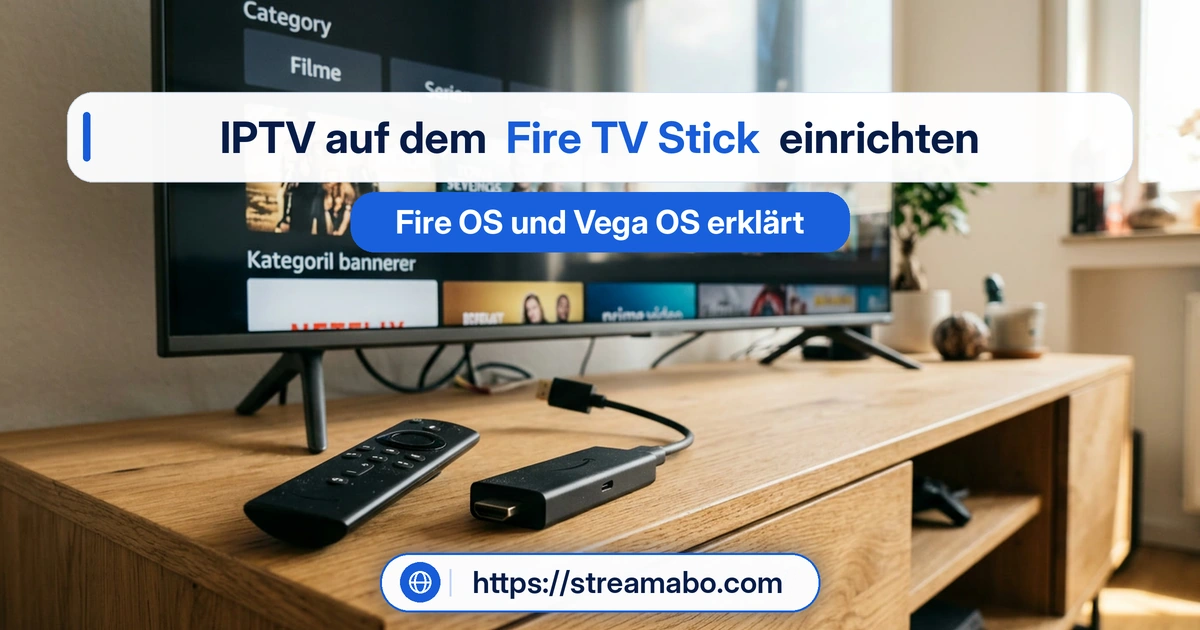
Sie möchten IPTV auf Ihrem Fire TV Stick einrichten? Prüfen Sie zuerst das genaue Gerätemodell. Auf einem Fire TV Stick mit Fire OS können Sie eine kompatible IPTV-App installieren und anschließend Ihre M3U-Playlist oder Xtream-Zugangsdaten hinzufügen. Neuere Modelle mit Vega OS verwenden hingegen ein anderes App-System: Eine Android-APK lässt sich dort nicht wie auf Fire OS installieren.
Kurzanleitung in sechs Schritten:
- Öffnen Sie Einstellungen → Mein Fire TV beziehungsweise Gerät & Software → Info und prüfen Sie das Modell.
- Stellen Sie fest, ob der Stick Fire OS oder Vega OS nutzt.
- Suchen Sie im Amazon Appstore nach einem für Ihr Gerät verfügbaren IPTV-Player.
- Installieren und öffnen Sie die Anwendung.
- Fügen Sie die M3U-URL, Xtream-Zugangsdaten oder eine andere unterstützte Zugangsmethode hinzu.
- Laden Sie die Senderliste und prüfen Sie Bild, Ton sowie gegebenenfalls den Programmführer (EPG).
Welche App verfügbar ist und wie die Anmeldemaske aussieht, hängt vom Fire-TV-Modell, der Region und der jeweiligen Player-Version ab. Nicht jeder IPTV-Player unterstützt jede Anmeldemethode.
Funktioniert IPTV auf jedem Fire TV Stick?
Grundsätzlich kann ein Fire TV Stick IPTV-Inhalte über eine passende Anwendung wiedergeben. Das bedeutet aber nicht, dass sich auf jedem Modell dieselben Apps installieren lassen. Seit 2025 gibt es Fire TV Sticks mit zwei unterschiedlichen Betriebssystemfamilien: Fire OS und Vega OS.
Fire OS und Vega OS: der entscheidende Unterschied
Fire OS basiert auf Android. Dafür entwickelte Apps verwenden Android-Pakete (APK). Die Installation erfolgt bevorzugt über den Amazon Appstore; auf unterstützten Geräten sind unter bestimmten Voraussetzungen auch andere Installationswege möglich.
Vega OS verwendet eine andere technische Plattform und ein eigenes App-Paketformat. Eine APK für Android oder Fire OS ist deshalb keine regulär installierbare Vega-OS-App. Für die normale Nutzung wählen Sie Anwendungen, die der Amazon Appstore auf Ihrem Vega-Gerät tatsächlich anbietet.
Wichtig: Es gibt auch einen Vega-Entwicklermodus. Dieser ist für Entwicklung und Tests von Vega-Apps vorgesehen und macht Android-APKs nicht kompatibel.
Welche Fire-TV-Modelle nutzen welches System?
| Fire TV Stick | Betriebssystem laut Amazon | Hinweis zur App-Installation |
|---|---|---|
| Fire TV Stick 4K, 3. Generation (2026) | Vega OS | Vega-kompatible Apps erforderlich |
| Fire TV Stick HD (2026) | Vega OS | Vega-kompatible Apps erforderlich |
| Fire TV Stick 4K Select (2025) | Vega OS | Vega-kompatible Apps erforderlich |
| Fire TV Stick 4K Plus (2025) | Fire OS 8 | Android-basierte Fire-TV-Apps möglich |
| Fire TV Stick HD (2024) | Fire OS 7 | Android-basierte Fire-TV-Apps möglich |
| Fire TV Stick 4K, 2. Generation (2023) | Fire OS 8 | Android-basierte Fire-TV-Apps möglich |
| Fire TV Stick 4K Max, 2. Generation (2023) | Fire OS 8 | Android-basierte Fire-TV-Apps möglich |
Stand der Geräteübersicht: November 2026. Die Zuordnung richtet sich nach den offiziellen Amazon-Gerätespezifikationen. Updates und App-Angebote können sich ändern.
Fire-TV-Modell und Softwareversion herausfinden
- Öffnen Sie auf dem Fire TV die Einstellungen (Zahnradsymbol).
- Wählen Sie Mein Fire TV oder Gerät & Software.
- Öffnen Sie Info. Dort finden Sie Angaben zum Gerät und zur installierten Software.
- Vergleichen Sie den Modellnamen gegebenenfalls mit der Verpackung oder den offiziellen Amazon-Gerätespezifikationen.
Verlassen Sie sich nicht allein auf „4K“ oder „HD“ im Produktnamen: Unterschiedliche Generationen können verschiedene Betriebssysteme verwenden. Auch eine einzelne Versionsnummer ohne Modellbezeichnung ist kein zuverlässiges Identifikationsmerkmal.
Was benötigen Sie für die Einrichtung?
- Einen eingerichteten Fire TV Stick mit Internetverbindung und Zugriff auf die verfügbaren Apps.
- Ein Amazon-Konto, sofern es für die Geräte- beziehungsweise Appstore-Nutzung erforderlich ist.
- Einen mit Ihrem konkreten Gerät kompatiblen IPTV-Player.
- Einen berechtigten IPTV-Zugang mit den dafür vorgesehenen Angaben, zum Beispiel M3U-URL oder Serveradresse, Benutzername und Passwort.
- Eine möglichst stabile Verbindung. Falls das WLAN häufig abbricht, kann ein kompatibler Ethernet-Adapter helfen.
Player und IPTV-Zugang sind nicht dasselbe: Die App spielt Inhalte ab, während der Dienst die Playlist beziehungsweise die Zugangsberechtigung bereitstellt. Manche Player erheben unabhängig vom IPTV-Abonnement eine Aktivierungs- oder Premium-Gebühr. Prüfen Sie deshalb vor einer Zahlung, ob die App auf Ihrem Stick funktioniert.
Welche Player und Zugangsmethoden grundsätzlich infrage kommen, erfahren Sie in unserem IPTV-App-Vergleich.
IPTV-App im Amazon Appstore installieren: Schritt für Schritt
Für Fire OS und Vega OS ist der Amazon Appstore der erste und sicherste Anlaufpunkt. So vermeiden Sie unnötige Downloads aus unbekannten Quellen.
Schritt 1: Suche auf dem Fire TV öffnen
Wechseln Sie zum Startbildschirm und wählen Sie Suchen beziehungsweise Finden. Je nach Oberfläche können Sie auch die Such- oder Sprachfunktion Ihrer Fernbedienung verwenden.
Schritt 2: Nach einem kompatiblen IPTV-Player suchen
Geben Sie den vollständigen Namen der gewünschten Anwendung ein. Öffnen Sie den Treffer und kontrollieren Sie App-Name, Herausgeber und Gerätekompatibilität. Eine App, die auf einem Fire-OS-Stick angeboten wird, muss nicht automatisch auch auf Vega OS verfügbar sein.
Schritt 3: App installieren und starten
Wählen Sie Herunterladen, Beziehen oder die auf Ihrem Gerät angezeigte Installationsoption. Starten Sie die App anschließend. Die Bezeichnungen können je nach Fire-TV-Oberfläche leicht abweichen.
Keine passende App gefunden? Fahren Sie nicht mit einer beliebigen APK-Anleitung fort. Prüfen Sie zunächst unter „IPTV-App fehlt im Appstore“, welche Alternativen für Ihr Betriebssystem sinnvoll sind.
IPTV auf Fire OS einrichten
Wenn Ihr Gerät Fire OS verwendet, können Sie einen dafür geeigneten Player über den Amazon Appstore installieren. Beispiele für Android-basierte IPTV-Player sind TiviMate oder bestimmte Ausgaben von IPTV Smarters. Die genannten Namen sind keine Zusage, dass diese Apps im deutschen Amazon Appstore oder für jede Fire-OS-Version angeboten werden.
Öffnen Sie nach der Installation die App und suchen Sie nach einer Funktion wie Playlist hinzufügen, Benutzer hinzufügen oder Anmelden. Wählen Sie dann die Methode, die Ihr Zugang und die konkrete Player-Version unterstützen. Speichern Sie die Eingaben und lassen Sie die Senderliste laden.
Und wenn die App nur als APK angeboten wird?
Auf manchen Fire-OS-Geräten sind Installationen außerhalb des Appstores technisch möglich. Dafür können Entwickleroptionen und eine gesonderte Installationsberechtigung erforderlich sein. Bei einigen Softwareständen fehlen solche Menüpunkte oder funktionieren vorübergehend nicht wie erwartet.
Installieren Sie eine APK nur aus der nachweislich offiziellen Quelle des App-Entwicklers und nur, wenn diese Version ausdrücklich für Ihr Gerät vorgesehen ist. Unbekannte Download-Codes, APK-Sammlungen und vermeintliche „universelle IPTV-Installer“ können Sicherheitsrisiken bergen. Eine erfolgreiche Installation garantiert außerdem nicht, dass die App mit der Fernbedienung funktioniert oder dauerhaft unterstützt wird.
Für Einsteiger bleibt deshalb die Installation aus dem Appstore die empfohlene Methode. Die Anleitung für Fire OS darf nicht auf Vega OS übertragen werden.
IPTV auf Vega OS einrichten: Was ist möglich?
Beim Fire TV Stick 4K Select (2025), Fire TV Stick HD (2026) und Fire TV Stick 4K der dritten Generation (2026) müssen Sie anders vorgehen als bei älteren Fire-OS-Modellen.
- Öffnen Sie die App-Suche auf Ihrem Vega-OS-Gerät.
- Prüfen Sie, ob eine geeignete, für Vega OS angebotene Anwendung vorhanden ist.
- Lesen Sie die App-Beschreibung: Unterstützt sie überhaupt Ihre M3U-Playlist, Ihre Anmeldedaten oder Ihren gewünschten Dienst?
- Installieren Sie die App nur, wenn die Kompatibilität und Zugangsmethode passen.
- Ist kein geeigneter Player erhältlich, nutzen Sie gegebenenfalls einen anderen Streaming-Dienst mit eigener Vega-App oder ein separates Gerät, auf dem der gewünschte IPTV-Player unterstützt wird.
Android-APKs, Downloader-Codes und gewöhnliche Fire-OS-Sideloading-Anleitungen sind keine Lösung für Vega OS. Der Amazon Appstore kann je nach Land, Modell und Zeitpunkt verschiedene Apps anzeigen. Wir nennen deshalb keine angeblich „garantiert funktionierende“ IPTV-App für sämtliche Vega-OS-Geräte.
M3U oder Xtream Codes auf dem Fire TV Stick hinzufügen
Welche Eingabefelder Sie sehen, hängt vom ausgewählten Player ab. Nutzen Sie ausschließlich die Daten, die Ihnen Ihr berechtigter Anbieter für die betreffende Zugangsmethode bereitstellt.
Variante A: IPTV mit einer M3U-Playlist einrichten
- Öffnen Sie in der IPTV-App die Funktion zum Hinzufügen einer Playlist.
- Wählen Sie M3U-URL oder einen vergleichbaren Eintrag, sofern vorhanden.
- Tragen Sie die vollständige Playlist-Adresse ein. Optional vergeben Sie einen Namen.
- Speichern Sie und warten Sie, bis die Playlist geladen wurde.
- Öffnen Sie einen verfügbaren Sender und prüfen Sie die Wiedergabe.
Achten Sie auf fehlende Zeichen, Leerzeichen am Anfang oder Ende der Adresse und eine aktive Internetverbindung. Geben Sie private Playlist-URLs nicht in öffentliche Formulare oder Foren ein.
Variante B: Anmeldung über Xtream Codes
Unterstützt Ihre Player-Version eine Xtream-basierte Anmeldung, werden üblicherweise diese Angaben benötigt:
- Server-URL: die vollständige Adresse des Anbieters, gegebenenfalls einschließlich des vorgegebenen Ports.
- Benutzername: exakt wie bereitgestellt.
- Passwort: exakt wie bereitgestellt.
Öffnen Sie die passende Login-Maske, tragen Sie die Daten ein und bestätigen Sie. Wenn Ihr Player nur M3U unterstützt, können Sie diese Eingabefelder nicht einfach voraussetzen. Verwenden Sie die Zugangsmethode, die sowohl Ihr Anbieter als auch der Player unterstützen.
Senderliste und EPG prüfen
Nach dem Laden kontrollieren Sie, ob Sendergruppen sichtbar sind und Bild sowie Ton funktionieren. Der EPG (elektronische Programmführer) zeigt Sendungsinformationen an, wenn passende Programmdaten bereitstehen. Nicht jede Playlist enthält automatisch EPG-Daten; manche Apps erlauben die separate Einbindung einer XMLTV-Quelle.
IPTV-App im Amazon Appstore nicht gefunden: Was tun?
Wenn eine gewünschte App fehlt, prüfen Sie in dieser Reihenfolge:
- Name: Haben Sie die richtige Schreibweise und den richtigen Herausgeber gesucht?
- Modell: Läuft Ihr Stick mit Fire OS oder Vega OS?
- Region: Ist die App im Appstore Ihrer Amazon-Region erhältlich?
- Software: Gibt es unter Einstellungen → Mein Fire TV / Gerät & Software → Info → Nach Updates suchen ein Systemupdate?
- Alternative: Unterstützt ein anderer angebotener Player dieselbe Zugangsmethode?
Wenn keine kompatible App verfügbar ist, ist das kein Fehler Ihrer M3U-URL. Entscheidend ist dann die App-Verfügbarkeit, nicht ein erneuter Login-Versuch. Auf Vega OS lässt sich das Problem insbesondere nicht durch das Herunterladen einer Android-APK beheben.
IPTV auf dem Fire TV Stick funktioniert nicht: Lösungen
Die App startet nicht oder schließt sich sofort
Starten Sie den Stick neu und prüfen Sie, ob ein System- oder App-Update aussteht. Bei unterstützten Fire-TV-Oberflächen finden Sie unter Einstellungen → Anwendungen → Installierte Apps verwalten Funktionen zum Leeren des Caches. Bevor Sie App-Daten löschen oder neu installieren, sichern Sie gegebenenfalls Ihre Zugangsdaten: Dabei können gespeicherte Anmeldungen verloren gehen.
M3U-Playlist bleibt leer oder der Xtream-Login schlägt fehl
Kontrollieren Sie die vollständige Serveradresse, den Port (falls angegeben), Benutzername und Passwort. Prüfen Sie außerdem, ob Sie in der App den richtigen Zugangstyp gewählt haben. Funktioniert die Netzwerkverbindung in anderen Apps, wenden Sie sich bei weiterhin fehlgeschlagener Anmeldung an den für Ihren Zugang zuständigen Support.
Schwarzer Bildschirm oder kein Ton
Testen Sie einen anderen Sender, schließen Sie den Player vollständig und starten Sie ihn erneut. Prüfen Sie verfügbare Audio- und Wiedergabeeinstellungen. Tritt das Problem ausschließlich bei einem einzelnen Stream auf, ist eine allgemeine Neuinstallation des Fire TV Sticks meist nicht der erste sinnvolle Schritt.
IPTV ruckelt oder puffert ständig
Prüfen Sie die WLAN-Verbindung und beenden Sie parallele große Downloads. Stellen Sie den Router möglichst frei auf und testen Sie nach Möglichkeit eine kabelgebundene Verbindung über einen kompatiblen Adapter. Wenn nur bestimmte Sender betroffen sind, kann auch die jeweilige Wiedergabequelle eine Rolle spielen.
Tipp: Unterscheiden Sie zuerst, ob die App nicht startet, die Anmeldung fehlschlägt oder die Wiedergabe stockt. Diese Probleme haben unterschiedliche Ursachen und sollten nicht mit derselben Maßnahme behandelt werden.
Streamabo auf dem Fire TV Stick testen
Wenn Sie Streamabo auf Ihrem Fire TV Stick verwenden möchten, ermitteln Sie zuerst das genaue Gerätemodell und suchen Sie anschließend einen dazu passenden IPTV-Player. Prüfen Sie vorab, welche Anmeldemethode die Anwendung unterstützt. Wir setzen keine bestimmte App oder ein universell funktionierendes Format für alle Fire-TV-Geräte voraus.
Streamabo bietet einen kostenlosen Testzugang für 24 Stunden, den Sie per E-Mail anfragen können. Die für den Test vorgesehenen Zugangsdaten erhalten Sie nach Bearbeitung Ihrer Anfrage. Damit können Sie die Einrichtung mit Ihrem tatsächlich verfügbaren Player prüfen, bevor Sie sich für ein Abonnement entscheiden.
Kostenlosen 24-Stunden-Test bei Streamabo anfragen
Weitere Informationen finden Sie in unserem IPTV-App-Vergleich und in den häufigen Fragen zu Streamabo.
Häufig gestellte Fragen zu IPTV auf dem Fire TV Stick
Welche IPTV-App funktioniert auf meinem Fire TV Stick?
Das hängt vom Modell, dem Betriebssystem und der App-Version ab. Prüfen Sie die Verfügbarkeit direkt im Amazon Appstore Ihres Sticks. Bei Fire OS kommen auch Android-basierte TV-Player infrage; Vega OS benötigt dafür kompatible Anwendungen.
Wie erkenne ich Fire OS oder Vega OS?
Öffnen Sie Einstellungen → Mein Fire TV beziehungsweise Gerät & Software → Info und prüfen Sie Modell und Software. Vergleichen Sie bei Unsicherheit die genaue Generation mit den Amazon-Gerätespezifikationen. Die Bezeichnung „Fire TV Stick 4K“ allein reicht nicht aus.
Kann ich TiviMate auf einem Fire TV Stick mit Vega OS installieren?
Die herkömmliche Android-Version von TiviMate ist keine Vega-OS-App. Eine Android-APK lässt sich auf Vega OS nicht auf dem üblichen Fire-OS-Weg installieren. Prüfen Sie immer, ob der Entwickler eine ausdrücklich kompatible Version für Ihr Gerät bereitstellt.
Brauche ich Downloader, um IPTV auf dem Fire TV Stick einzurichten?
Nein. Ist eine geeignete App im Amazon Appstore verfügbar, installieren Sie diese direkt. Alternative Installationen können bei Fire OS in bestimmten Fällen möglich sein, sind aber weder für jeden Stick nötig noch für Vega OS als Android-APK-Verfahren geeignet.
Warum funktionieren meine Xtream Codes nicht?
Mögliche Ursachen sind eine falsch eingegebene Serveradresse, ein fehlender Port, falsche Zugangsdaten, eine nicht unterstützte Login-Methode oder ein Verbindungsproblem. Vergleichen Sie die Eingaben mit Ihrer Zugangsmitteilung und prüfen Sie die Dokumentation der konkreten Player-Version.
Fazit: Erst den Fire TV Stick prüfen, dann IPTV einrichten
IPTV auf dem Fire TV Stick einzurichten ist mit einem kompatiblen Player meist unkompliziert: Modell bestimmen, App im Amazon Appstore auswählen, Zugang hinzufügen und Wiedergabe testen. Der wichtigste Unterschied im Jahr 2026 ist die Trennung zwischen Android-basiertem Fire OS und Vega OS. Nicht jede APK und nicht jeder beliebte IPTV-Player funktioniert auf beiden Plattformen.
Wählen Sie die App daher nach Ihrem Gerät und Ihrer Zugangsmethode – nicht nach einer pauschalen Empfehlung. Wenn Sie Streamabo kennenlernen möchten, können Sie einen kostenlosen 24-Stunden-Test anfragen. Informationen zu Laufzeiten und Angeboten finden Sie auf unserer Tarifseite.
Quellen und weiterführende Informationen
- Amazon: Fire TV Stick – offizielle Gerätespezifikationen
- Amazon: Fire OS Overview
- Amazon: APK und VPKG – unterschiedliche App-Paketformate
- Amazon Hilfe: Apps auf Fire TV herunterladen
- Amazon Hilfe: Fire TV Software aktualisieren
- Amazon Hilfe: Probleme mit Fire-TV-Apps beheben
- Amazon Hilfe: Cache und App-Daten löschen