
 Jetzt bestellen
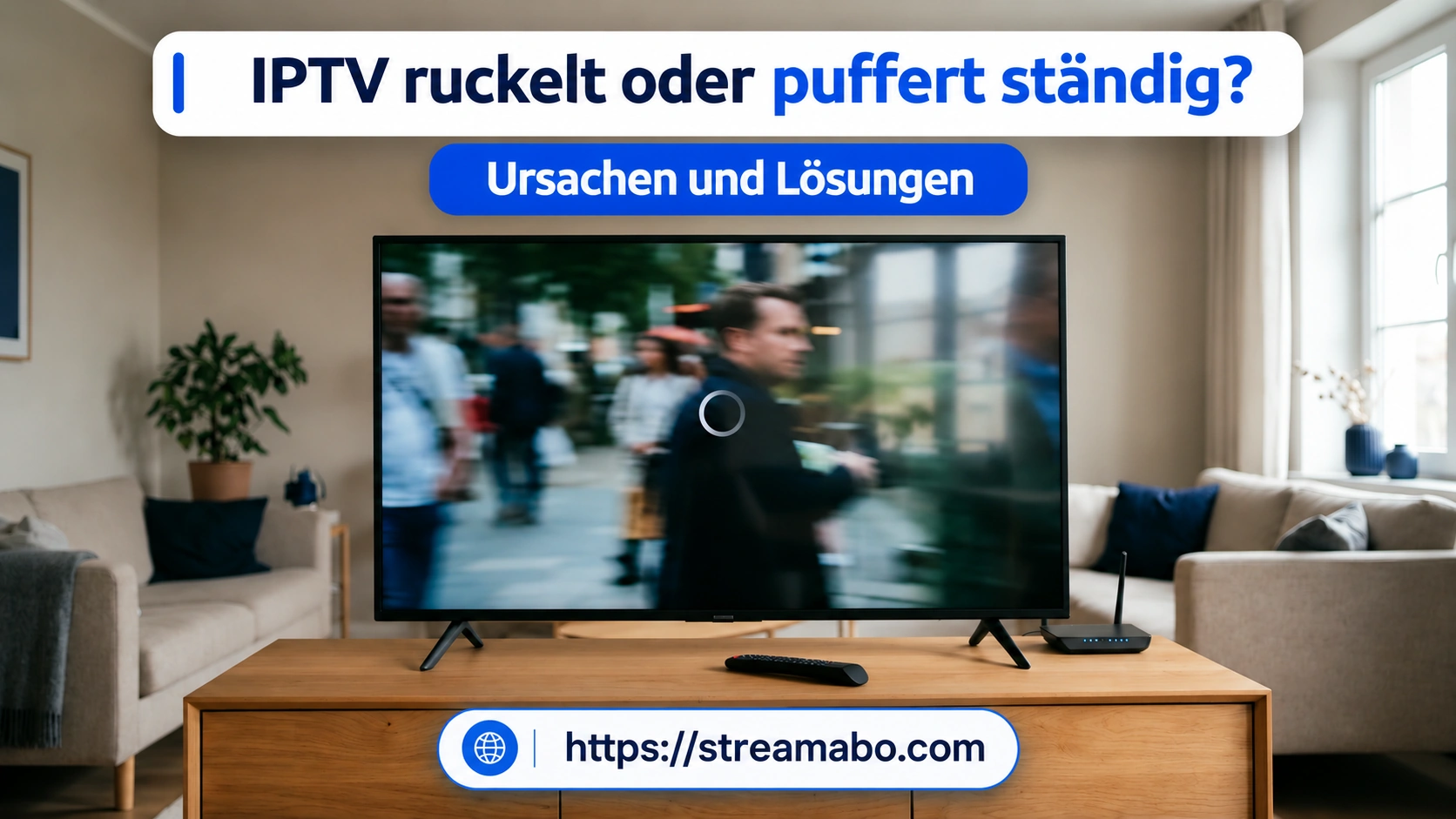
Wenn IPTV ruckelt oder ständig puffert, liegt die Ursache nicht automatisch an einer zu langsamen Internetleitung. Auch schwankendes WLAN, eine überlastete Verbindung, die IPTV-App, das Wiedergabegerät oder ein einzelner Stream können verantwortlich sein. Entscheidend ist, den Fehler Schritt für Schritt einzugrenzen, statt mehrere Einstellungen gleichzeitig zu ändern.
Schnellcheck in fünf Schritten:
- Öffnen Sie einen anderen Sender: Stocken alle Streams oder nur einzelne?
- Testen Sie ein anderes Video auf demselben Gerät: Ist die Wiedergabe dort ebenfalls gestört?
- Prüfen Sie Ihre Internetverbindung möglichst nahe am Wiedergabegerät – auch zu der Uhrzeit, zu der das Problem auftritt.
- Vergleichen Sie WLAN mit einer kabelgebundenen Verbindung, sofern Ihr Gerät einen kompatiblen LAN-Anschluss oder Adapter unterstützt.
- Starten Sie die IPTV-App und das Gerät neu. Prüfen Sie anschließend verfügbare Updates.
Mit den folgenden Prüfungen erkennen Sie, ob Sie vor allem am Netzwerk, am Player oder beim jeweiligen Stream ansetzen sollten.
IPTV ruckelt: So finden Sie die Ursache
Ruckeln alle Sender oder nur einzelne?
Öffnen Sie zunächst zwei bis drei Sender aus unterschiedlichen Gruppen. Prüfen Sie nach Möglichkeit auch einen anderen, regulär verfügbaren Videostream in derselben App oder in einer zweiten Streaming-App.
- Alle Sender und andere Streaming-Apps stocken: Untersuchen Sie zuerst WLAN, Router, Internetzugang und Wiedergabegerät.
- Nur die IPTV-App ist betroffen: Prüfen Sie deren Version, Einstellungen und gegebenenfalls den Dienstzugang.
- Nur ein bestimmter Sender ruckelt: Möglicherweise liegt das Problem an dieser Streamquelle oder an einem für das Gerät schwierig zu verarbeitenden Videoformat. Das ist noch kein Beweis für einen Serverfehler.
Wiederholen Sie denselben Vergleich nach jeder Maßnahme. So lässt sich erkennen, welche Änderung tatsächlich hilft.
Tritt das Problem nur auf einem Gerät auf?
Wenn derselbe berechtigte Inhalt auf einem zweiten kompatiblen Gerät flüssig läuft, ist das ein Hinweis auf Unterschiede beim ersten Gerät: etwa dessen WLAN-Empfang, App-Version, verfügbare Leistung oder Videoeinstellungen. Beachten Sie dabei mögliche Beschränkungen Ihres Zugangs für die gleichzeitige Nutzung.
Bleiben dagegen beide Geräte im gleichen Netzwerk stehen, sollten Sie die gemeinsame Verbindung untersuchen. Dieser Vergleich liefert einen Anhaltspunkt, aber noch keine eindeutige Diagnose.
Warum IPTV manchmal nur abends ruckelt
Kommt es vor allem zu bestimmten Uhrzeiten zu Ladepausen, können mehrere Faktoren eine Rolle spielen: mehr gleichzeitige Geräte im Haushalt, stärker ausgelastetes WLAN, Schwankungen der Internetverbindung oder Engpässe entlang des Übertragungswegs. Testen Sie daher zur Problemzeit und zusätzlich zu einer Uhrzeit, zu der die Wiedergabe normalerweise funktioniert.
Notieren Sie Datum, Uhrzeit, betroffene Sender und die Art des Fehlers. Daraus entsteht ein wesentlich genaueres Bild als aus einem einzigen Speedtest am Vormittag.
Welche Internetgeschwindigkeit braucht IPTV?
Für IPTV gibt es keine allgemeingültige Mindestgeschwindigkeit, die für jeden Player, Sender und Videostream ausreicht. Entscheidend sind unter anderem Auflösung, Komprimierung, Bildrate, tatsächliche Datenrate und Stabilität der Verbindung.
HD, Full HD und 4K: Warum der Datenbedarf variiert
Als Orientierung aus anderen Streaming-Diensten nennen Netflix und YouTube folgende Empfehlungen für eine kontinuierliche Verbindung:
| Videoqualität | Netflix | YouTube |
|---|---|---|
| HD (720p) | 3 Mbit/s | 2,5 Mbit/s |
| Full HD (1080p) | 5 Mbit/s | 5 Mbit/s |
| 4K UHD | 15 Mbit/s | 20 Mbit/s |
Wichtig: Diese Zahlen stammen von Netflix und YouTube. Sie sind keine verbindlichen IPTV-Grenzwerte und keine Streamabo-Leistungszusage. Ein Live-Stream kann je nach Kodierung und Bildrate mehr oder weniger Bandbreite benötigen. Zudem sollten weitere Geräte im Haushalt genügend Reserve haben.
Internetgeschwindigkeit am Wiedergabegerät testen
Führen Sie nach Möglichkeit einen Geschwindigkeitstest direkt auf dem Gerät durch, auf dem IPTV ruckelt. Unterstützt es keinen zuverlässigen Test, verwenden Sie ein Smartphone oder einen Computer am gleichen Standort und im gleichen WLAN. Das ersetzt die Messung auf dem Fernseher nicht vollständig, hilft aber beim Vergleich.
- Beenden Sie größere Downloads und unnötige parallele Streams.
- Messen Sie die Downloadgeschwindigkeit, möglichst mehrfach.
- Wiederholen Sie die Messung zu dem Zeitpunkt, an dem die Wiedergabe stockt.
- Vergleichen Sie nach Möglichkeit WLAN und LAN.
- Notieren Sie auffällige Schwankungen; falls angezeigt, auch Latenz, Jitter oder Paketverlust.
In Deutschland bietet die Breitbandmessung der Bundesnetzagentur Werkzeuge zur Überprüfung des Internetzugangs. Ein gewöhnlicher Speedtest zeigt jedoch nicht direkt, wie gut die Verbindung zum konkreten Streaming-Server ist. Er ist ein Baustein der Diagnose, kein abschließender Beweis.
Warum IPTV trotz schnellem Internet puffern kann
Eine hohe Zahl im Speedtest bedeutet nicht automatisch eine unterbrechungsfreie Übertragung. Schon kurze WLAN-Aussetzer, zeitweise hohe Latenz oder Paketverluste können die Datenzufuhr stören. Auch eine App, die Videodaten nicht rechtzeitig verarbeitet, kann ruckeln – selbst wenn die Internetleitung im Durchschnitt schnell ist.
Prüfen Sie deshalb Stabilität und Wiedergabe, nicht nur die maximal gemessenen Mbit/s.
WLAN, LAN und Router: Verbindung stabilisieren
LAN statt WLAN: Wann ein Kabel sinnvoll ist
Wenn das Gerät eine Ethernet-Buchse besitzt oder einen dafür geeigneten Netzwerkadapter unterstützt, testen Sie eine direkte Kabelverbindung zum Router. Diese umgeht typische WLAN-Störungen durch Entfernung, Wände und benachbarte Funknetze.
Wird IPTV über LAN deutlich stabiler, liegt die Ursache wahrscheinlich im lokalen Funknetz oder seiner Umgebung. Bleibt der Fehler unverändert, prüfen Sie als Nächstes App, Gerät, Internetzugang und Streamquelle. Ein LAN-Kabel garantiert keine störungsfreie Wiedergabe, ist aber ein besonders aussagekräftiger Vergleichstest.
2,4 GHz und 5 GHz richtig einsetzen
Das 5-GHz-WLAN kann bei gutem Empfang weniger stark ausgelastet sein und höhere Übertragungsraten ermöglichen. Das 2,4-GHz-Band erreicht häufig weiter entfernte Räume besser, ist aber öfter durch andere Geräte und benachbarte Netze belegt. Welche Verbindung stabiler ist, hängt von Ihrer Wohnung und Ihrem Router ab.
Prüfen Sie, ob Ihr Streaming-Gerät das gewünschte Frequenzband unterstützt. Stellen Sie den Router möglichst frei auf und vermeiden Sie unnötige Hindernisse zwischen Router und Fernseher. Ändern Sie nicht wahllos alle Funkkanäle: Moderne Router können geeignete Kanäle oft automatisch auswählen.
FRITZ!Box und andere Router auf Verbindungsprobleme prüfen
Bei einer FRITZ!Box können Sie in der Bedienoberfläche unter System → Ereignisse nachsehen, ob zu den betreffenden Uhrzeiten Verbindungsabbrüche dokumentiert wurden. Unter WLAN → Funkkanal stehen je nach Modell und FRITZ!OS Informationen zur Funkumgebung und zur automatischen Kanalwahl bereit.
Die offizielle FRITZ!-Anleitung zu häufigen WLAN-Abbrüchen beschreibt die Fehlersuche. Menübezeichnungen können bei anderen Routermodellen abweichen. Prüfen Sie außerdem verfügbare Router-Updates, bevor Sie erweiterte Einstellungen verändern.
Downloads und andere Geräte als Ursache ausschließen
Pausieren Sie testweise große Downloads, Cloud-Backups oder zusätzliche Videostreams im Haushalt. Läuft IPTV danach stabil, könnte die gleichzeitig beanspruchte Verbindung eine wesentliche Rolle spielen.
Starten Sie den Router bei Bedarf kontrolliert neu. Ein Neustart kann einen vorübergehenden Fehler beseitigen; wenn das Problem regelmäßig zurückkehrt, sollte seine Ursache weiter untersucht werden.
IPTV-App, Cache und Streaming-Gerät überprüfen
App und Gerät neu starten und aktualisieren
Schließen Sie den IPTV-Player vollständig und öffnen Sie ihn erneut. Starten Sie danach bei Bedarf den Smart TV, Fire TV Stick oder die Android-/Google-TV-Box neu. Prüfen Sie, ob Updates für die Anwendung und die Gerätesoftware verfügbar sind.
Google empfiehlt bei Wiedergabeproblemen unter anderem WLAN-Prüfung, Softwareupdates und einen Geräteneustart. Amazon beschreibt ähnliche Schritte für problematische Fire-TV-Apps. Die passenden Menüs hängen von Modell und Betriebssystem ab.
Mehr zu verfügbaren Anwendungen finden Sie im IPTV-Player-Vergleich von Streamabo.
App-Cache leeren: Was dabei zu beachten ist
Auf unterstützten Fire-TV-Geräten finden Sie die Optionen beispielsweise unter Einstellungen → Anwendungen → Installierte Apps verwalten. Wählen Sie den betroffenen Player und – falls vorhanden – Cache leeren. Auch auf Android-/Google-TV-Geräten können ähnliche Funktionen unter den App-Einstellungen verfügbar sein.
Cache leeren ist nicht dasselbe wie App-Daten löschen. Beim Löschen der App-Daten können Playlists, Einstellungen und gespeicherte Anmeldungen verloren gehen. Sichern Sie Ihre Zugangsdaten, bevor Sie diese weitergehende Maßnahme einsetzen. Eine Neuinstallation sollte erst nach den einfacheren Prüfungen folgen.
Decoder und Puffer-Einstellungen nur bei unterstützten Playern prüfen
Einige IPTV-Player bieten eigene Optionen für Hardware- oder Software-Decodierung, Bildwiederholrate oder die Größe des Wiedergabepuffers. Andere Apps haben solche Einstellungen nicht.
Wenn Sie eine Änderung ausprobieren, dokumentieren Sie den Ausgangswert und verändern nur eine Einstellung auf einmal. Ein größerer Puffer kann kurzfristige Schwankungen teilweise abfedern, aber auch die Verzögerung erhöhen; ein falscher Decoder-Modus kann neue Bildprobleme verursachen. Verwenden Sie nur Einstellungen, die Ihre konkrete Player-Version unterstützt.
Nur einzelne IPTV-Sender ruckeln: Was bedeutet das?
Andere Sender und Inhalte vergleichen
Läuft die Mehrheit der Sender stabil, während ein einzelner Stream immer wieder einfriert, spricht das eher gegen ein grundsätzlich zu langsames Heimnetz. Denkbar sind Probleme mit der Quelle, dem Übertragungsweg oder dem verwendeten Videoformat.
Vergleichen Sie einen zweiten Sender mit ähnlicher Auflösung und testen Sie den betroffenen Stream zu einem späteren Zeitpunkt. Notieren Sie, ob die Störung reproduzierbar ist. Vermeiden Sie die vorschnelle Aussage, ein bestimmter Server sei „defekt“ – das lässt sich aus dem Bild allein nicht zuverlässig feststellen.
Streamquelle, Bildformat und Gerätekompatibilität prüfen
Manche Geräte oder Player verarbeiten bestimmte Codecs, Bildraten oder Audioformate unterschiedlich gut. Wenn nur ein Inhalt betroffen ist, kann deshalb auch die Kombination aus Stream und Wiedergabegerät entscheidend sein.
Falls verfügbar, testen Sie die Wiedergabe auf einem zweiten kompatiblen Gerät oder mit einem anderen offiziell bezogenen Player. Halten Sie dabei die Nutzungsbedingungen Ihres Zugangs ein. So lässt sich der Fehler genauer eingrenzen, ohne sofort den Router zurückzusetzen.
Bild ruckelt, Ton stockt oder IPTV puffert: Die Unterschiede
Pufferung: Wiedergabe pausiert und lädt erneut
Wenn das Bild anhält und ein Ladesymbol erscheint, fehlen dem Player möglicherweise gerade Daten oder er kann sie nicht rechtzeitig bereitstellen. Prüfen Sie zuerst Verbindungsstabilität, andere Sender und die App. Das ist der typische Fall, den Nutzer mit „IPTV puffert ständig“ beschreiben.
Bildruckeln: Das Bild läuft, wirkt aber ungleichmäßig
Bei sichtbaren Mikrorucklern ohne Ladesymbol muss nicht die Bandbreite das Problem sein. Auch Unterschiede zwischen Quell-Bildrate und Ausgabe-Bildwiederholrate oder Schwierigkeiten bei der Videodecodierung kommen infrage. Prüfen Sie vorhandene Videoeinstellungen nur nach Anleitung des Geräte- oder Player-Herstellers.
Ton stockt oder läuft nicht synchron
Wenn das Bild flüssig ist, der Ton aber aussetzt oder zeitlich versetzt wiedergegeben wird, kontrollieren Sie die Audioausgabe. Testen Sie den Fernsehlautsprecher anstelle einer externen Soundbar oder wechseln Sie – sofern unterstützt – zwischen den vorgesehenen Audioformaten. Hier hilft ein Internet-Speedtest allein oft nicht weiter.
IPTV-Ruckeln beheben: Die Schritt-für-Schritt-Checkliste
Führen Sie die folgenden Schritte in dieser Reihenfolge durch und testen Sie nach jedem Schritt erneut:
- Symptom bestimmen: Puffert die Wiedergabe, ruckelt das Bild oder stockt nur der Ton?
- Sender vergleichen: Sind alle Inhalte betroffen oder nur einzelne?
- Zweite App testen: Funktioniert anderes Streaming auf demselben Gerät?
- Verbindung messen: Testen Sie möglichst am Wiedergabegerät und zur Problemzeit.
- WLAN mit LAN vergleichen: Nutzen Sie einen kompatiblen Netzwerkanschluss oder Adapter, falls vorhanden.
- Netz entlasten: Pausieren Sie parallele Downloads und weitere Streams.
- App und Gerät prüfen: Neustart, Updates und gegebenenfalls Cache leeren.
- Beobachtungen notieren: Uhrzeit, Gerät, App-Version, betroffene Sender und Ergebnis jeder Maßnahme.
So ordnen Sie das Ergebnis ein: Verbessert LAN die Situation deutlich, prüfen Sie das WLAN. Stocken verschiedene Video-Apps auf demselben Gerät, untersuchen Sie Gerät und Internetverbindung. Ist nur ein Stream betroffen, dokumentieren Sie genau diesen Fall für den zuständigen Support. Diese Zuordnung liefert Hinweise, aber keine garantierte Ferndiagnose.
Vermeiden Sie als erste Maßnahme einen Werksreset, den Kauf eines neuen Routers oder pauschale DNS-/VPN-Änderungen. Solche Schritte sind ohne ermittelte Ursache nicht sinnvoll und können neue Probleme verursachen.
Wann sollten Sie den IPTV-Support kontaktieren?
Wenn die einfachen Prüfungen nichts ändern, wenden Sie sich an den zuständigen Anbieter oder App-Entwickler. Schildern Sie den Fehler möglichst konkret:
- Gerätehersteller, Modell und Betriebssystemversion.
- Name und Version des IPTV-Players.
- Datum, Uhrzeit und Art der Störung.
- Ob alle Sender oder nur bestimmte Inhalte betroffen sind.
- Ob WLAN und LAN unterschiedlich reagieren.
- Welche Schritte Sie bereits durchgeführt haben.
Datenschutz: Senden Sie in Screenshots keine ungeschwärzten Passwörter, M3U-URLs mit Zugangsdaten, Xtream-Logins, Geräte-IDs oder andere private Informationen.
Antworten zu Streamabo, Geräten und der Einrichtung finden Sie auch in unseren häufigen Fragen. Bei einer konkreten Frage zu Ihrem Streamabo-Zugang können Sie die Kontaktdaten auf unserer Website nutzen.
Häufig gestellte Fragen zu IPTV-Ruckeln
Warum ruckelt IPTV trotz schneller Internetverbindung?
Weil ein hoher Speedtest-Wert allein keine stabile Datenübertragung garantiert. Kurze WLAN-Aussetzer, Schwankungen auf dem Übertragungsweg, eine überlastete App oder Probleme mit einem einzelnen Stream können ebenfalls Ruckeln verursachen. Vergleichen Sie andere Sender, Apps und nach Möglichkeit WLAN mit LAN.
Wie viel Mbit/s benötige ich für IPTV in HD, Full HD und 4K?
Es gibt keinen einheitlichen Wert für alle IPTV-Streams. Zum Vergleich empfehlen Netflix und YouTube für 1080p jeweils etwa 5 Mbit/s kontinuierliche Geschwindigkeit; bei 4K nennen sie 15 beziehungsweise 20 Mbit/s. Das sind Referenzwerte anderer Dienste, keine allgemeingültigen IPTV-Mindestwerte. Entscheidend sind die tatsächliche Streamdatenrate und eine stabile Verbindung mit Reserve.
Warum puffert IPTV nur bei bestimmten Sendern?
Wenn andere Sender problemlos laufen, kann die Ursache bei der jeweiligen Quelle, dem Videoformat oder dem Übertragungsweg liegen. Testen Sie andere Inhalte, notieren Sie betroffene Sender und Uhrzeiten und wenden Sie sich bei anhaltenden Problemen an den Support.
Hilft ein LAN-Kabel, wenn IPTV ständig ruckelt?
Ein LAN-Kabel kann WLAN-bedingte Störungen vermeiden. Testen Sie es, wenn Ihr Gerät einen kompatiblen Ethernet-Anschluss oder Adapter unterstützt. Ist die Wiedergabe über Kabel stabiler, sollten Sie Ihr WLAN überprüfen. Unabhängige Probleme mit dem Player oder der Streamquelle behebt ein Kabel jedoch nicht automatisch.
Was kann ich tun, wenn IPTV nur abends stockt?
Testen Sie die Verbindung genau zu dieser Uhrzeit, pausieren Sie parallele Downloads und vergleichen Sie andere Apps. Dokumentieren Sie, ob der Fehler regelmäßig zur gleichen Zeit auftritt. So können Internetanbieter oder IPTV-Support eine mögliche Auslastung oder andere Störungen gezielter prüfen.
Fazit: IPTV-Probleme Schritt für Schritt eingrenzen
Wenn IPTV ruckelt, ist ein planvoller Vergleich meist hilfreicher als wahllose Änderungen: Prüfen Sie zuerst andere Sender und Apps, danach die Verbindung, anschließend den Player und das Wiedergabegerät. Unterscheiden Sie dabei echte Ladepausen von Bildrucklern und Tonproblemen. So finden Sie eher die passende Maßnahme – und vermeiden unnötige Neuinstallationen oder Käufe.
Wenn Sie Streamabo vor der Wahl eines Abonnements kennenlernen möchten, können Sie einen kostenlosen 24-Stunden-Testzugang per E-Mail anfragen. Für die Nutzung benötigen Sie ein geeignetes Gerät und einen kompatiblen IPTV-Player. Ein Testzugang ersetzt keine Diagnose bereits vorhandener Netzwerk- oder Geräteprobleme.