
 Jetzt bestellen
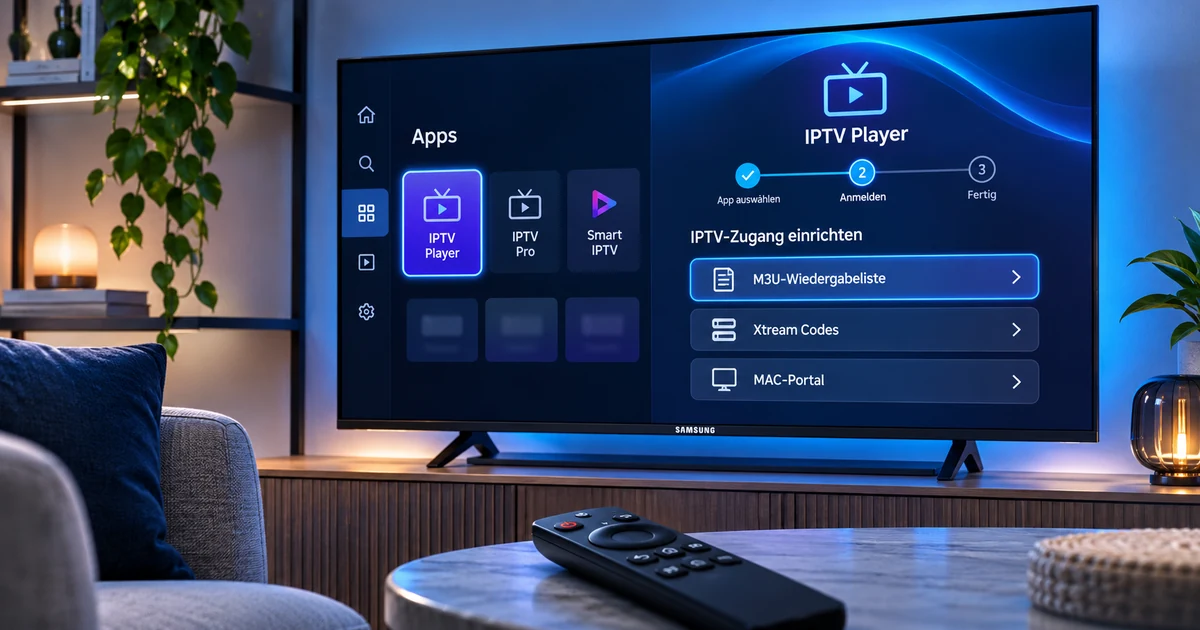
Sie möchten IPTV auf Ihrem Samsung Smart TV einrichten? Öffnen Sie dazu den Samsung Smart Hub, installieren Sie einen mit Ihrem Fernseher kompatiblen IPTV-Player und fügen Sie anschließend Ihre Zugangsdaten oder Playlist hinzu. Je nach Player erfolgt die Anmeldung per M3U-URL, Xtream Codes oder Gerätecode.
Kurz-Anleitung in sechs Schritten:
- Fernseher mit dem Internet verbinden und im Samsung Account anmelden.
- Smart Hub → Apps öffnen.
- Einen kompatiblen IPTV-Player suchen.
- Die App installieren und öffnen.
- Die vom Player unterstützte Zugangsmethode auswählen und den Zugang hinzufügen.
- Playlist laden und Bild sowie Ton testen.
Welche App auf Ihrem Gerät verfügbar ist, hängt vom Samsung-Modell, der Region und der Softwareversion ab. Die Bezeichnungen einzelner Menüpunkte können je nach Modell abweichen.
Funktioniert IPTV auf jedem Samsung Smart TV?
Nicht auf jedem Samsung-Fernseher stehen dieselben Apps zur Verfügung. Viele neuere Samsung Smart TVs verwenden Tizen; manche älteren Geräte nutzen andere Plattformen. Entscheidend ist, ob der gewünschte IPTV-Player im Apps-Bereich Ihres konkreten Fernsehers angeboten wird.
Samsung weist darauf hin, dass sich Apps, die im Bereich „Apps“ fehlen, nicht regulär über andere App-Stores wie Google Play nachinstallieren lassen. Eine Android-APK ist deshalb keine normale Installationsmethode für Samsung Tizen.
Die offizielle Samsung-Anleitung erläutert außerdem: Für die Installation muss der Fernseher mit dem Internet verbunden und ein Samsung Account angemeldet sein. Bei Modellen ab 2023 wird ein Samsung Account auch für den Smart-Hub-Zugriff benötigt.
Tipp: Prüfen Sie zuerst die App-Verfügbarkeit auf Ihrem TV und wählen Sie danach Ihren IPTV-Zugang. So vermeiden Sie unnötige Aktivierungskosten für einen ungeeigneten Player.
Was benötigen Sie für die Einrichtung?
- Samsung Smart TV mit funktionierendem Smart Hub und Zugriff auf Apps.
- Stabile Internetverbindung, vorzugsweise per LAN, wenn WLAN instabil ist.
- Samsung Account für die App-Installation.
- Kompatiblen IPTV-Player, der im Samsung-App-Store Ihres Geräts angeboten wird.
- Berechtigten Zugang zu den gewünschten Inhalten, beispielsweise per Playlist oder passenden Anmeldedaten.
Eine Player-App und ein IPTV-Abonnement sind zwei unterschiedliche Produkte: Der Player stellt die Wiedergabeoberfläche bereit, der Zugang ermöglicht die Nutzung der dafür vorgesehenen Inhalte. Manche Player haben eigene Testphasen oder Freischaltkosten.
Welche IPTV-App eignet sich für Samsung TV?
Die beste App ist eine, die auf Ihrem Modell verfügbar ist und die Zugangsmethode Ihres Dienstes unterstützt. Im Samsung-App-Store können sich die verfügbaren Anwendungen je nach Region und Modell unterscheiden.
IBO Player / IBO Player Pro
Bei diesen Smart-TV-Playern werden Playlists häufig über ein Webportal und eine Gerätekennung zugeordnet. Je nach Version kann nach einer Testphase eine separate App-Aktivierung erforderlich sein. Prüfen Sie die genaue App-Version, bevor Sie eine Gebühr bezahlen.
SmartOne IPTV
Der Entwickler nennt auf seiner Samsung-Produktseite Unterstützung für Tizen und Orsay sowie M3U-Playlists und Xtream-basierte Zugänge. Das ist eine Aussage des App-Anbieters und keine Garantie, dass die Anwendung in jedem Samsung-App-Store verfügbar ist.
ARC Player
ARC Player bietet eine dokumentierte Samsung-Installation. Laut Entwickler lässt sich eine Playlist direkt in der App, über einen Playlist-Link oder über ein Webportal mit MAC-Adresse und Geräteschlüssel hinzufügen. Auf seiner Hilfeseite zeigt der Entwickler außerdem einen Xtream-basierten Zugang über das Webportal.
Smart IPTV (SIPTV)
Smart IPTV arbeitet bei unterstützten Varianten mit einer Gerätekennung und einem Playlist-Portal. Die Verfügbarkeit im Samsung-Store ist eingeschränkt; eine direkte Xtream-Anmeldung sollten Sie nicht voraussetzen.
Weitere Apps und Zugangsmethoden finden Sie in unserem Vergleich der IPTV-Player für verschiedene Geräte.
IPTV auf Samsung Smart TV installieren: sechs Schritte
Schritt 1: Internetverbindung und Samsung Account prüfen
Schalten Sie den Fernseher ein und stellen Sie sicher, dass das Internet funktioniert. Melden Sie sich mit Ihrem Samsung Account an. Falls Sie keinen Account besitzen, folgen Sie den Anweisungen Ihres Fernsehers zur Anmeldung beziehungsweise Registrierung.
Schritt 2: Smart Hub und Apps öffnen
Drücken Sie die Home- oder Smart-Hub-Taste Ihrer Fernbedienung. Öffnen Sie den Bereich Apps. Samsung verwendet je nach Modelljahr unterschiedliche Oberflächen; die Bezeichnungen können leicht abweichen.
Schritt 3: IPTV-App suchen
Nutzen Sie die Suchfunktion des App-Bereichs und geben Sie den vollständigen Namen des gewünschten Players ein, etwa ARC Player oder SmartOne IPTV. Prüfen Sie App-Name und Herausgeber, damit Sie nicht versehentlich eine ähnlich benannte App installieren.
Schritt 4: App installieren und öffnen
Wählen Sie die App in der Trefferliste aus. Auf der Detailseite drücken Sie Installieren. Nach Abschluss des Downloads wählen Sie Öffnen. Genau diesen Ablauf beschreibt Samsung in seiner offiziellen Anleitung.
Schritt 5: Playlist oder Zugangsdaten hinzufügen
Öffnen Sie im Player den Bereich zum Hinzufügen eines Zugangs. Abhängig von der App kommen unterschiedliche Methoden infrage:
- M3U-URL: Playlist-Name und vollständigen Link eintragen.
- Xtream Codes: Serveradresse, Benutzername und Passwort eingeben, sofern die App diese Methode unterstützt.
- Geräteportal: Angezeigte MAC-Adresse beziehungsweise Geräte-ID und Schlüssel auf der offiziellen Website des App-Entwicklers verwenden.
Wichtig: Geben Sie Zugangsdaten ausschließlich in Ihrer App oder auf dem offiziellen Portal des jeweiligen Player-Entwicklers ein. Nicht jede App bietet alle drei Varianten.
Schritt 6: Playlist laden und Wiedergabe prüfen
Speichern Sie die Eingaben und warten Sie, bis der Player die Playlist geladen hat. Öffnen Sie einen Sender, den Sie berechtigt nutzen dürfen. Kontrollieren Sie Bild, Ton und Senderwechsel; prüfen Sie bei Bedarf zusätzlich den elektronischen Programmführer (EPG).
Wenn ein Sender nicht lädt, testen Sie zuerst andere Internet-Apps. So lässt sich unterscheiden, ob die Ursache eher bei der Netzwerkverbindung, der App oder der jeweiligen Wiedergabequelle liegt.
M3U, Xtream Codes oder MAC-Adresse: Was ist der Unterschied?
M3U-URL: Playlist über einen Link laden
Eine M3U-Playlist wird häufig als Webadresse bereitgestellt. Öffnen Sie im Player die Funktion Playlist hinzufügen, tragen Sie die vollständige URL ein und speichern Sie. Achten Sie auf fehlende Zeichen und zusätzliche Leerzeichen.
Manche Player erlauben alternativ, eine M3U-Datei zu importieren. Ob das direkt auf dem Samsung-Fernseher möglich ist, hängt von der Anwendung ab.
Xtream Codes: Anmeldung mit drei Angaben
Unterstützt der Player Xtream-basierte Logins, fragt er normalerweise nach Server-URL, Benutzername und Passwort. Übernehmen Sie die Daten exakt aus Ihrer Zugangsmitteilung. Diese Funktion ist nicht in jeder Samsung-IPTV-App vorhanden.
MAC-Adresse oder Gerätecode: Verknüpfung über ein Portal
Einige Apps zeigen beim ersten Start eine Gerätekennung, einen Schlüssel oder eine MAC-Adresse. Öffnen Sie anschließend das offizielle Portal dieser App und ordnen Sie dort Ihre Playlist dem Gerät zu. Die genaue Eingabemaske unterscheidet sich je nach Entwickler.
Hinweis: Eine Gerätekennung ist nicht automatisch eine Zugangsmethode Ihres IPTV-Anbieters. Sie kann allein dazu dienen, die Player-App mit einer Playlist zu verknüpfen.
App nicht gefunden oder IPTV funktioniert nicht? Lösungen
Die gewünschte App erscheint nicht im Samsung Store
Kontrollieren Sie die Schreibweise und suchen Sie nach dem korrekten Produktnamen. Prüfen Sie anschließend, ob Ihr TV ein Software-Update anbietet. Wenn die App weiterhin fehlt, ist sie für Ihr Gerät oder Ihre Region möglicherweise nicht verfügbar. Wählen Sie dann einen anderen kompatiblen Player oder ein externes Streaming-Gerät, das die gewünschte App unterstützt.
Android-APKs und Google Play sind keine reguläre Nachinstallationslösung für Samsung Tizen.
Die App öffnet sich nicht oder stürzt ab
Starten Sie den Fernseher neu und prüfen Sie die Verbindung. Falls nötig, aktualisieren oder installieren Sie die App erneut. Samsung beschreibt auch das Löschen des App-Caches und der App-Daten als mögliche Maßnahmen; beim Löschen von Daten können gespeicherte Anmeldungen und Einstellungen verloren gehen.
M3U-Playlist oder Xtream-Anmeldung schlägt fehl
Überprüfen Sie Serveradresse, Benutzername, Passwort und Playlist-URL sorgfältig. Achten Sie auf das richtige Eingabefeld und die Methode, die Ihre konkrete App tatsächlich unterstützt. Falls der Player ein Webportal nutzt, stellen Sie sicher, dass der Code zum richtigen Gerät gehört.
Sender stocken oder der Bildschirm bleibt schwarz
Prüfen Sie, ob das Problem auch in anderen Streaming-Apps auftritt. Testen Sie nach Möglichkeit LAN statt WLAN, stoppen Sie größere Downloads im Heimnetz und aktualisieren Sie TV und Player. Ein einzelner problematischer Stream kann eine andere Ursache haben als eine insgesamt gestörte Internetverbindung.
Die Senderliste ist da, aber der EPG fehlt
Programmdaten werden nicht von jeder Playlist automatisch mitgeliefert. Einige Apps bieten die Möglichkeit, eine XMLTV-Quelle einzutragen. Prüfen Sie die Dokumentation Ihres Players und die für Ihren Zugang verfügbaren Programmdaten.
Streamabo auf Ihrem Samsung TV verwenden
Wenn Sie Streamabo auf einem Samsung Smart TV ausprobieren möchten, prüfen Sie zunächst, welcher Player auf Ihrem Gerät verfügbar ist. Wählen Sie anschließend die zu Ihrem konkreten Zugang passenden Eingabefelder.
Streamabo bietet einen kostenlosen 24-Stunden-Testzugang, den Sie per E-Mail anfragen können. Welche Zugangsdaten und welche Zugangsmethode für Ihren Test gelten, entnehmen Sie bitte der Rückmeldung auf Ihre Anfrage. Wir setzen hier kein bestimmtes Format voraus.
24-Stunden-Testzugang bei Streamabo anfragen
Falls Sie vorab mehr über Player oder technische Voraussetzungen erfahren möchten, lesen Sie unseren IPTV-App-Vergleich oder die häufigen Fragen zu Streamabo.
Häufig gestellte Fragen zu IPTV auf Samsung TV
Welche IPTV-App ist für Samsung Fernseher geeignet?
Das hängt von Modell, Region und Softwareversion ab. Bekannt sind beispielsweise ARC Player, SmartOne IPTV und IBO Player. Entscheidend ist, welche App im Store Ihres Fernsehers tatsächlich angeboten wird und welche Zugangsmethode sie unterstützt.
Wie bekomme ich eine IPTV-App auf meinen Samsung TV?
Öffnen Sie Smart Hub → Apps, suchen Sie eine kompatible Anwendung, wählen Sie Installieren und anschließend Öffnen. Fügen Sie dann die für die App geeigneten Zugangsdaten hinzu.
Kann ich Smart IPTV auf meinem Samsung-Fernseher nutzen?
Nur wenn die konkrete Version für Ihr Gerät und Ihre Region verfügbar ist. Prüfen Sie die Anwendung im Samsung-App-Store. Eine fehlende App lässt sich nicht einfach über Google Play nachinstallieren.
Funktioniert TiviMate direkt auf Samsung Tizen?
TiviMate richtet sich an Android-basierte TV-Geräte. Ein Samsung Smart TV mit Tizen kann eine Android-App nicht regulär direkt installieren. Eine mögliche Alternative ist ein kompatibles externes Android-TV-Gerät über HDMI.
Ist die IPTV-App kostenlos?
Das entscheidet der jeweilige App-Entwickler. Manche Apps bieten eine kostenlose Testphase und verlangen anschließend eine separate Aktivierungsgebühr. Diese Kosten sind nicht automatisch Teil des IPTV-Abonnements.
Warum laden die Sender, aber ich sehe keine Programminformationen?
Der EPG benötigt passende Programmdaten, die nicht in jedem Zugang enthalten sind. Je nach Player kann zusätzlich eine XMLTV-Quelle erforderlich sein.
Fazit: Samsung-IPTV zuerst auf Kompatibilität prüfen
IPTV auf einem Samsung Smart TV einzurichten ist häufig in sechs Schritten möglich: Verbindung und Account prüfen, Smart Hub öffnen, Player suchen, App installieren, Zugang hinzufügen und Wiedergabe testen.
Wichtig ist nicht allein der Name der App. Entscheidend sind Verfügbarkeit auf Ihrem Samsung-Gerät und Unterstützung des passenden Zugangsformats. Dadurch sparen Sie Zeit bei der Installation und vermeiden unnötige Kosten für einen nicht geeigneten Player.
Wenn Sie Streamabo unverbindlich kennenlernen möchten, informieren Sie sich über den kostenlosen 24-Stunden-Test. Die verfügbaren Laufzeiten und Preise finden Sie auf unserer Tarifseite.