
 Jetzt bestellen
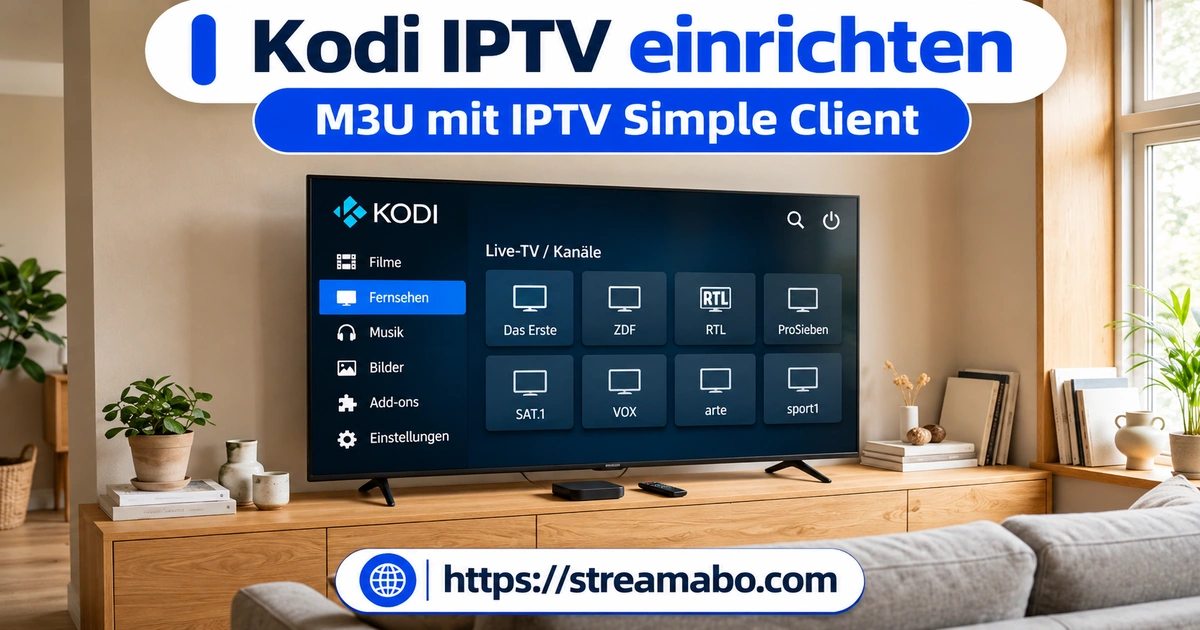
Sie möchten Kodi IPTV einrichten und Ihre Sender über eine M3U-Playlist ansehen? Dafür bietet Kodi das offizielle Add-on PVR IPTV Simple Client. Installieren Sie es aus dem Kodi-Repository, hinterlegen Sie die M3U-Adresse oder eine lokale M3U-Datei und ergänzen Sie bei Bedarf eine XMLTV-Quelle für den elektronischen Programmführer (EPG). Anschließend lädt Kodi die verfügbaren Sender in den Bereich TV.
Die Einrichtung in sechs Schritten:
- Installieren Sie Kodi aus einer offiziellen Bezugsquelle und öffnen Sie die Anwendung.
- Gehen Sie zu Einstellungen → Add-ons → Aus Repository installieren → PVR-Clients.
- Installieren und aktivieren Sie PVR IPTV Simple Client.
- Öffnen Sie Konfigurieren und wählen Sie für Ihre M3U-Liste einen Remote-Pfad (URL) oder lokalen Pfad (Datei).
- Ergänzen Sie optional eine XMLTV-URL oder XMLTV-Datei für den EPG und speichern Sie die Einstellungen.
- Warten Sie, bis Kodi die TV-Daten übernommen hat. Falls nötig, starten Sie Kodi neu und prüfen Sie TV → Kanäle und den Programmführer.
Die genaue Beschriftung der Menüs hängt von Kodi-Version, Sprache und Oberfläche ab. Diese Anleitung orientiert sich an der offiziellen Kodi-Wiki-Dokumentation und den Entwicklerhinweisen zum Add-on. Ein physischer Praxistest auf einem konkreten Gerät wurde dafür nicht durchgeführt.
Was benötigen Sie, um Kodi IPTV einzurichten?
Kodi als Media Center: Was ist bereits enthalten?
Kodi ist ein kostenloses Open-Source-Mediacenter. Es kann lokale Medien verwalten und zusätzliche Funktionen über Add-ons bereitstellen. Kodi enthält aber keine fertigen IPTV-Senderlisten und kein IPTV-Abonnement. Das erklärt auch das Kodi-Projekt auf seiner Downloadseite.
Für Live-TV gibt es in Kodi einen eigenen PVR-Bereich (Personal Video Recorder). Dieser wird erst mit einem passenden PVR-Client und einer nutzbaren TV-Quelle sinnvoll gefüllt. PVR IPTV Simple Client verbindet eine M3U-Liste direkt mit der Live-TV-Oberfläche von Kodi. Ein zusätzlicher TV-Backend-Server ist für diesen konkreten M3U-Weg normalerweise nicht erforderlich.
M3U-Playlist und optionalen XMLTV-EPG vorbereiten
Prüfen Sie vor dem Start, welche Daten Ihnen für die rechtmäßig nutzbaren Inhalte vorliegen:
- M3U-URL: eine Internetadresse, von der Kodi die Senderliste abrufen kann.
- M3U-Datei: eine lokal oder im zugänglichen Netzwerk gespeicherte Playlist.
- XMLTV-URL oder Datei (optional): Programmdaten für den elektronischen Programmführer.
- Stabile Internetverbindung: erforderlich, wenn Sender und/oder Playlists aus dem Internet geladen werden.
Eine M3U-Liste enthält Verweise auf Streams, nicht automatisch die Inhalte selbst. Und ein funktionierender Sender bedeutet nicht automatisch, dass auch passende EPG-Daten vorhanden sind.
M3U und Xtream Codes: Was unterstützt IPTV Simple Client?
Der offizielle PVR IPTV Simple Client dokumentiert M3U als Senderquelle und XMLTV als EPG-Quelle. Im regulären Einrichtungsdialog wird kein allgemeines Xtream-Login mit den drei Feldern Server, Benutzername und Passwort als direkte Anmeldung angeboten.
Falls Ihr Zugang ausschließlich in dieser Form vorliegt, sollten Sie bei Ihrem Zugangsprovider klären, ob eine passende M3U-Adresse bereitgestellt wird. Eine Funktion im Add-on, die im Zusammenhang mit Catch-up-URLs einen Xtream-Begriff erwähnt, ist nicht dasselbe wie ein vollständiger Xtream-Login. Wie sich die Methoden unterscheiden, ist auch für die Auswahl anderer IPTV-Apps relevant; eine Übersicht finden Sie auf Streamabo IPTV-Apps.
PVR IPTV Simple Client in Kodi installieren
Kodi aus einer offiziellen Quelle installieren
Laden Sie Kodi für Ihr Betriebssystem über kodi.tv/download oder einen dort genannten offiziellen Bezugsweg. Wählen Sie für den normalen Einsatz eine stabile Version statt einer Testversion, sofern keine besonderen Anforderungen bestehen.
Auf Windows, macOS, Linux oder unterstützten Android-Geräten kann die Installation unterschiedlich aussehen. Prüfen Sie vorab, ob Ihr konkretes Gerät und dessen Betriebssystem von der gewünschten Kodi-Version unterstützt werden. Nicht jeder Smart TV bietet Kodi in seinem App-Store an.
Kodi Add-on-Repository öffnen
Nachdem Kodi gestartet ist, öffnen Sie die Einstellungen über das Zahnradsymbol. Die offizielle Kodi-Dokumentation nennt den folgenden Installationspfad:
- Einstellungen öffnen.
- Add-ons wählen.
- Aus Repository installieren öffnen.
- PVR-Clients auswählen.
- PVR IPTV Simple Client suchen.
Je nach Sprache kann der Eintrag auch als PVR clients erscheinen. Falls bereits andere PVR-Clients aktiv eingerichtet sind, prüfen Sie mögliche Überschneidungen, statt mehrere Clients unüberlegt gleichzeitig zu ändern.
PVR IPTV Simple Client installieren und aktivieren
Wählen Sie auf der Add-on-Seite Installieren. Bestätigen Sie gegebenenfalls erforderliche Abhängigkeiten. Nach der Installation sollte das Add-on aktiviert sein; wenn Aktivieren angezeigt wird, wählen Sie diese Option.
Öffnen Sie danach Konfigurieren. Sie finden den Dialog alternativ häufig unter Einstellungen → Add-ons → Meine Add-ons → PVR-Clients → PVR IPTV Simple Client. Dieser Pfad wird im offiziellen Kodi Wiki beschrieben.
Wichtig: Installieren Sie den Client möglichst aus dem offiziellen Kodi-Repository. Vorgefertigte Kodi-„Builds“ oder Add-on-Pakete unbekannter Herkunft sind für diesen Einrichtungsweg nicht notwendig.
M3U-Playlist in Kodi IPTV Simple Client einrichten
Add-on-Einstellungen öffnen
Im Konfigurationsdialog finden Sie einen Bereich für die allgemeine Einrichtung der Senderquelle. Die zugrunde liegenden Einstellungen heißen in der Entwicklerdokumentation unter anderem Location, M3U play list URL und M3U play list path. In einer deutschen Kodi-Oberfläche können die Begriffe übersetzt oder leicht anders angeordnet sein.
Die folgende Auswahl hängt davon ab, ob Sie einen Link oder eine Datei erhalten haben. Wählen Sie genau eine passende Quelle, bevor Sie weitere Einstellungen verändern.
M3U-URL als Remote-Pfad hinzufügen
Für eine vom Anbieter bereitgestellte M3U-URL gehen Sie grundsätzlich so vor:
- Stellen Sie den Speicherort auf Remote-Pfad beziehungsweise Internetadresse.
- Öffnen Sie das Feld für die M3U-Playlist-URL.
- Fügen Sie die vollständige, berechtigt bereitgestellte URL ein.
- Kontrollieren Sie die Zeichenfolge und entfernen Sie versehentlich eingefügte Leerzeichen.
- Speichern Sie die Konfiguration über OK.
Eine persönliche M3U-Adresse kann Anmeldedaten oder Zugriffsschlüssel enthalten. Geben Sie sie daher nicht in öffentliche Foren ein und zeigen Sie sie nicht ungeschwärzt auf Screenshots. Ändern Sie die Adresse nicht eigenmächtig von http auf https, wenn der Anbieter eine bestimmte Form vorgibt.
Lokale M3U-Datei als Alternative verwenden
Wenn Sie eine M3U-Datei haben, wählen Sie stattdessen Lokaler Pfad. Navigieren Sie anschließend zum Speicherort der Datei. Das kann ein lokaler Ordner oder ein für Kodi erreichbarer Netzwerkpfad sein.
Kontrollieren Sie vor dem Speichern, ob die Datei auf dem Gerät tatsächlich zugänglich ist. Auf einem PC ist die Dateiauswahl oft unkomplizierter als auf einer Streaming-Box, deren Betriebssystem nur eingeschränkten Zugriff auf Ordner oder USB-Medien erlaubt.
Konfiguration speichern und Sender laden
Bestätigen Sie die Einstellungen und warten Sie auf die Übernahme der PVR-Daten. Abhängig von Version und Änderung kann Kodi die Liste direkt aktualisieren oder einen Neustart benötigen. Prüfen Sie anschließend im Hauptmenü den Bereich TV.
Werden dort keine Sender angezeigt, kontrollieren Sie zuerst die M3U-Quelle und die Aktivierung des Clients. Ein fehlender TV-Menüpunkt ist nicht automatisch ein Zeichen dafür, dass Kodi grundsätzlich kein IPTV unterstützt.
XMLTV-EPG in Kodi einrichten
EPG-Adresse in IPTV Simple Client hinzufügen
Ein EPG (Electronic Program Guide) zeigt Programmtitel und Sendezeiten an. Der Kodi Simple Client verwendet dafür dokumentiert das Format XMLTV. Die EPG-Quelle muss zu Ihrer Senderliste passen und kann separat vorliegen.
Wenn Sie eine XMLTV-Adresse erhalten haben:
- Öffnen Sie erneut die Konfiguration von PVR IPTV Simple Client.
- Wechseln Sie zu EPG oder EPG-Einstellungen.
- Wählen Sie bei einer Webadresse Remote-Pfad und tragen Sie die XMLTV-URL ein.
- Bei einer XMLTV-Datei wählen Sie stattdessen den lokalen Pfad.
- Speichern Sie die Angaben und lassen Sie Kodi die Programmdaten laden.
Die Entwicklerdokumentation beschreibt getrennte Felder für XMLTV-Dateipfad und XMLTV-URL. Ohne bereitgestellte EPG-Daten können die Sender funktionieren, obwohl der Programmführer leer bleibt.
Sender-IDs und Programmdaten zuordnen
Kodi ordnet Programmdaten über Informationen aus M3U und XMLTV zu. Dabei spielen Kennungen wie tvg-id in der M3U-Liste und channel id in der XMLTV-Quelle eine wichtige Rolle. Stimmen diese Daten nicht überein, kann für einzelne Sender der Programmführer fehlen.
Symptom: Die Senderliste ist sichtbar und ein Sender läuft, doch seine Programminformationen fehlen. Prüfen Sie dann vor allem, ob die richtige XMLTV-Quelle vorliegt und ob die Senderkennungen zusammenpassen. Nicht jeder Player oder Anbieter liefert automatisch eine vollständige Zuordnung.
Kodi neu starten und EPG kontrollieren
Nach einer Änderung der Playlist oder EPG-Quelle kann ein Neustart helfen, die Daten neu einzulesen. Öffnen Sie dann TV → Programmführer beziehungsweise den entsprechenden Guide-Bereich. Prüfen Sie mehrere Sender und Uhrzeiten.
Wenn Sendungen zur falschen Zeit erscheinen, kontrollieren Sie zunächst Zeitzone und Systemuhr des Geräts. Das Add-on dokumentiert darüber hinaus eine EPG-Zeitverschiebung. Ändern Sie diese nur dann, wenn tatsächlich ein einheitlicher Zeitversatz vorliegt; eine falsche Korrektur kann weitere Programmdaten verschieben.
Live-TV in Kodi verwenden
Senderliste und TV-Menü öffnen
Nach erfolgreicher Konfiguration sollte Kodi im Bereich TV beziehungsweise Live-TV die importierten Sender anbieten. Wählen Sie einen Sender aus und prüfen Sie, ob Bild und Ton funktionieren. Testen Sie zur Sicherheit mindestens einen weiteren Sender aus einer anderen Gruppe.
Das Laden einer Senderliste und die tatsächliche Wiedergabe sind verschiedene Schritte. Eine korrekte Liste beweist noch nicht, dass jeder darin aufgeführte Stream erreichbar oder auf Ihrem Gerät abspielbar ist.
Sendergruppen und Programmführer prüfen
Enthält die M3U-Datei Gruppeneinträge, kann Kodi die Sender entsprechend sortieren. Der Kodi-Client unterstützt außerdem Einstellungen, um alle oder ausgewählte Gruppen zu laden. Diese Zusatzoptionen sind je nach Version und Einstellungsstufe sichtbar.
Wenn Sie eine sehr große Liste haben, kann eine geeignete Gruppenauswahl die Übersicht verbessern. Verändern Sie diese Einstellungen jedoch erst, wenn die Grundkonfiguration funktioniert; ein Filter kann sonst irrtümlich den Eindruck einer leeren Senderliste erzeugen.
Mehrere M3U-Konfigurationen bei unterstützten Versionen
Die offizielle Entwicklerdokumentation nennt seit Kodi 20 (Nexus) Unterstützung für mehrere Paare aus M3U- und XMLTV-Quellen. Dazu kann in der Add-on-Konfiguration eine zusätzliche Instanz beziehungsweise Add-on-Konfiguration angelegt werden.
Für Einsteiger ist eine einzelne, funktionierende M3U-Quelle die bessere Ausgangsbasis. Fügen Sie weitere Konfigurationen erst hinzu, wenn Sie sicher wissen, welche Playlist und welcher EPG zu welcher Quelle gehören. Die genaue Option kann je nach Kodi- und Add-on-Version anders benannt oder angeordnet sein.
Kodi IPTV funktioniert nicht: Häufige Fehler beheben
IPTV Simple Client fehlt oder lässt sich nicht aktivieren
Prüfen Sie zuerst, ob Sie unter Aus Repository installieren → PVR-Clients suchen. Stellen Sie sicher, dass Kodi aus einer offiziellen Quelle stammt und Ihre Version die benötigten Add-on-Pakete unterstützt. Auf bestimmten Linux-Systemen können PVR-Clients gesondert über die Paketverwaltung bereitgestellt werden.
Wenn der Client bereits installiert ist, öffnen Sie Meine Add-ons → PVR-Clients und prüfen Sie, ob er aktiviert ist. Nutzen Sie keine beliebigen ZIP-Dateien, nur weil das Repository kurzfristig nicht lädt.
Keine Sender im TV-Menü sichtbar
Gehen Sie in dieser Reihenfolge vor:
- Ist PVR IPTV Simple Client aktiviert?
- Ist Remote-Pfad oder lokaler Pfad korrekt ausgewählt?
- Ist die M3U-URL vollständig beziehungsweise die Datei erreichbar?
- Gibt es Filter, die alle Gruppen ausblenden?
- Werden die Daten nach einer erneuten Aktualisierung oder einem Neustart geladen?
Falls Kodi weiterhin keine Sender zeigt, notieren Sie die genaue Meldung und prüfen Sie die offiziellen Kodi-Supportinformationen. Ein Löschen der gesamten PVR-Datenbank oder ein vollständiger Reset sollte nicht der erste Versuch sein.
M3U-URL oder Dateipfad ungültig
Eine ungültige Quelle kann dazu führen, dass keine Kanäle importiert werden. Vergleichen Sie URL, Dateinamen und den ausgewählten Speicherort mit den ursprünglichen Angaben. Prüfen Sie außerdem, ob die Quelle für Ihr Gerät tatsächlich erreichbar ist.
Wird eine lokale Datei von Android TV nicht angezeigt, kann die Ursache auch beim Dateizugriff des Systems liegen. Prüfen Sie die Speicherberechtigungen und den vom Player unterstützten Pfad, statt die Datei mehrfach umzubenennen.
EPG bleibt leer oder zeigt falsche Uhrzeiten
Prüfen Sie, ob XMLTV-Daten vorhanden sind und ob deren Quelle korrekt konfiguriert wurde. Vergleichen Sie die Sender-IDs und kontrollieren Sie Systemzeit und Zeitzone. Laut Kodi-Dokumentation können EPG-Daten bei Bedarf neu geladen werden; ein Leeren des PVR-/EPG-Cache sollte erst nach einer Prüfung der Konfiguration erfolgen, weil dadurch Daten neu eingelesen werden müssen.
Sender laden, aber die Wiedergabe startet nicht
Testen Sie einen zweiten Sender und eine andere bekannte Medienquelle. Ein Wiedergabefehler kann durch eine nicht erreichbare Streamadresse, eine Einschränkung des Zugangs, ein nicht unterstütztes Format oder die Geräteumgebung entstehen. Ein Wechsel des EPG-Links behebt keinen defekten Videostream.
Dokumentieren Sie Sender, Uhrzeit, Kodi-Version und die genaue Fehlermeldung. Halten Sie dabei private Playlist-Adressen und Zugangsschlüssel geheim.
Auf welchen Geräten funktioniert Kodi IPTV?
Windows, macOS und Linux
Kodi stellt auf seiner offiziellen Downloadseite Installationswege für Windows, macOS und Linux bereit. Dort können Sie den Simple Client über die Kodi-Oberfläche einrichten, sofern er für die verwendete Plattform verfügbar ist. Insbesondere unter Linux kann die Art der Paketbereitstellung je nach Distribution abweichen.
Ein Computer ist für die erste Einrichtung praktisch, wenn Sie längere URLs eingeben oder eine lokale M3U-Datei auswählen müssen. Daraus folgt aber nicht, dass die Wiedergabe auf jedem Computer mit jeder Streamquelle garantiert funktioniert.
Android TV und kompatible Streaming-Geräte
Kodi ist auch für Android verfügbar. Auf geeigneten Android-TV- oder Google-TV-Geräten kann die Einrichtung über die Kodi-App erfolgen. Prüfen Sie die Verfügbarkeit im offiziellen Store beziehungsweise den auf kodi.tv beschriebenen Bezugsweg und die Unterstützung des konkreten Modells.
Die Bedienung per Fernbedienung kann sich deutlich von der Maus- und Tastatureingabe unter Windows unterscheiden. Halten Sie für lange M3U-URLs gegebenenfalls eine sichere Eingabemethode bereit und verwenden Sie keine fremden Online-Formulare für Zugangsdaten.
Grenzen der Gerätekompatibilität
Nicht jeder Smart TV unterstützt Kodi als reguläre App. Samsung Tizen, LG webOS und unterschiedliche Fire-TV-Betriebssysteme dürfen nicht pauschal mit Android TV gleichgesetzt werden. Ob Kodi auf einem Gerät angeboten und wie es installiert wird, muss pro Plattform geprüft werden.
Beachten Sie zudem, dass Kodi und IPTV Simple Client eigenständige Open-Source-Projekte sind. Die Unterstützung einer bestimmten Streamquelle, eines Codecs oder einer PVR-Zusatzfunktion ist abhängig von Version, Gerät und Inhalt.
Kodi IPTV und Streamabo: Zugang richtig vorbereiten
Passende Playlist und Player-Unterstützung prüfen
Wenn Sie einen IPTV-Zugang mit Kodi verwenden möchten, prüfen Sie vorab, ob für diesen Zugang eine M3U-Playlist zur Verfügung steht. Für den hier beschriebenen offiziellen Kodi Simple Client ist das der dokumentierte Standardweg. Auch die XMLTV-Daten für den EPG sind gegebenenfalls separat zu klären.
Ein IPTV-Player und ein IPTV-Abonnement sind nicht dasselbe. Eine Kodi-Installation stellt keine Senderrechte bereit; ebenso muss eine verfügbare Playlist mit dem jeweiligen Gerät und Add-on kompatibel sein. Allgemeine Fragen zu Zugang und Einrichtung beantwortet die Streamabo-FAQ.
Streamabo-Testzugang anfragen
Sie können bei Streamabo einen kostenlosen 24-Stunden-Testzugang per E-Mail anfragen. Das Team bearbeitet die Anfrage und sendet anschließend die vorgesehenen Daten. Eine sofortige Aktivierung wird nicht zugesagt.
Wenn Sie den Test speziell mit Kodi durchführen möchten, klären Sie vorher, ob für den bereitgestellten Zugang eine mit PVR IPTV Simple Client verwendbare M3U-Adresse vorgesehen ist. Eine Zusage zur Unterstützung einer bestimmten Kodi-Version oder einer bestimmten Playlist-Methode wäre ohne konkrete Zugangsdaten nicht seriös.
Kostenlosen 24-Stunden-Test bei Streamabo anfragen
Häufig gestellte Fragen zu Kodi IPTV
Wie installiere ich IPTV Simple Client in Kodi?
Öffnen Sie Einstellungen → Add-ons → Aus Repository installieren → PVR-Clients, wählen Sie PVR IPTV Simple Client und installieren Sie das Add-on. Öffnen Sie anschließend Konfigurieren und hinterlegen Sie Ihre passende M3U-Quelle.
Kann Kodi M3U-Playlists verwenden?
Ja. Der offizielle PVR IPTV Simple Client unterstützt laut Kodi-Dokumentation M3U-Playlists als Live-TV-Quelle. Sie können je nach Einstellung eine M3U-URL oder eine lokal erreichbare M3U-Datei verwenden.
Unterstützt Kodi IPTV Simple Client Xtream Codes?
Nicht als allgemeinen direkten Login mit Server, Benutzername und Passwort im üblichen Simple-Client-Einrichtungsdialog. Der dokumentierte Weg nutzt M3U für Sender und optional XMLTV für den EPG. Lassen Sie sich bei Bedarf eine kompatible M3U-Adresse bereitstellen.
Warum zeigt Kodi keine TV-Sender an?
Häufige Prüfstellen sind ein nicht aktivierter PVR-Client, eine fehlerhafte oder nicht erreichbare M3U-Quelle, falsch gesetzte Gruppenfilter und noch nicht aktualisierte PVR-Daten. Kontrollieren Sie die Angaben nacheinander und starten Sie Kodi bei Bedarf neu.
Wie füge ich einen XMLTV-EPG in Kodi hinzu?
Öffnen Sie die Konfiguration des IPTV Simple Client, wechseln Sie zu EPG und wählen Sie die passende XMLTV-URL oder Datei. Speichern Sie die Einstellungen, laden Sie die Programmdaten neu und prüfen Sie die Senderzuordnung.
Fazit: Kodi IPTV mit M3U und XMLTV einrichten
Kodi IPTV einzurichten ist mit dem offiziellen PVR IPTV Simple Client gut nachvollziehbar: Add-on aus dem Kodi-Repository installieren, M3U-Quelle hinterlegen, bei Bedarf XMLTV-EPG ergänzen und danach Sender sowie Programmführer kontrollieren.
Der entscheidende Punkt ist die richtige Zugangsmethode. Der Simple Client ist für M3U/XMLTV dokumentiert und ersetzt nicht automatisch einen Xtream-fähigen Player. Wenn etwas nicht funktioniert, prüfen Sie die Aktivierung, die Quellen und den Datenimport, bevor Sie Kodi zurücksetzen.
Wenn Sie Streamabo kennenlernen möchten, können Sie einen kostenlosen 24-Stunden-Testzugang per E-Mail anfragen und anschließend prüfen, welche Zugangsmethode für Ihr Gerät und Ihren Player bereitgestellt wird.