
 Jetzt bestellen
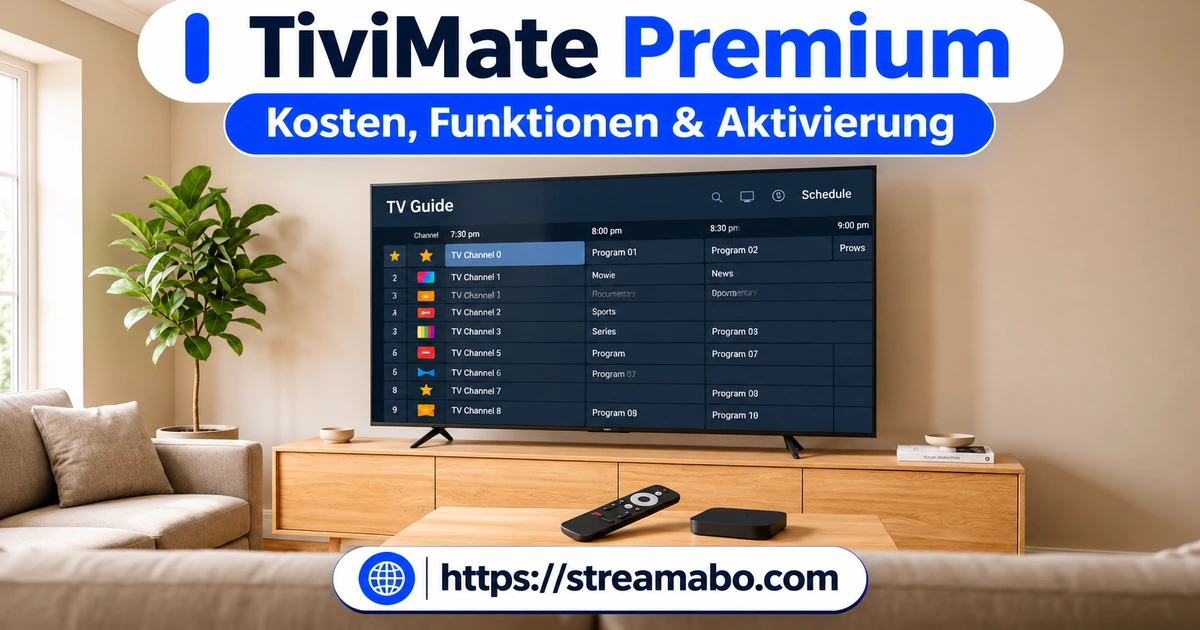
Sie überlegen, TiviMate Premium zu kaufen, und möchten wissen, ob sich die kostenpflichtige Version lohnt? TiviMate ist ein IPTV-Player für fernbedienungsgesteuerte Android-TV-Geräte. Mit Premium schalten Sie zusätzliche App-Funktionen frei – keine Fernsehsender und kein IPTV-Abonnement. Für die Wiedergabe benötigen Sie weiterhin eine eigene, berechtigt nutzbare Playlist oder passende Zugangsdaten.
Kurz erklärt: TiviMate bietet eine kostenlose Einstiegsmöglichkeit und kostenpflichtige Erweiterungen. Der Entwickler nennt unter anderem mehrere Playlists, Favoriten, EPG, Aufnahmen, Catch-up, Multiview und zusätzliche Anpassungen als Funktionen des Players. Welche davon in Ihrer installierten Version bereits kostenlos oder erst mit Premium nutzbar sind, erkennen Sie an den Hinweisen innerhalb der App. Die genauen Preise und verfügbaren Laufzeiten werden beim Kauf angezeigt; auf der offiziellen Website werden sowohl zeitlich begrenzte Abonnements mit automatischer Verlängerung als auch eine einmalige Lifetime-Option beschrieben.
TiviMate Premium in fünf Schritten prüfen und einrichten:
- Gerät prüfen: Nutzen Sie Android TV oder Google TV, beziehungsweise ein kompatibles Fire-OS-Gerät – nicht einfach irgendeinen Smart TV.
- Original-App installieren: Achten Sie auf TiviMate IPTV Player vom Entwickler Armobsoft FZE.
- Grundversion ausprobieren: Hinterlegen Sie eine zulässige M3U-Playlist oder die vom Dienst vorgesehene Xtream-Anmeldung und testen Sie die Wiedergabe.
- Premium-Angebot prüfen: Vergleichen Sie die in Ihrer App angebotenen Funktionen, den Kaufpreis und die Laufzeit, bevor Sie bezahlen.
- Freischalten und einrichten: Aktivieren Sie Premium über den für Ihr Gerät vorgesehenen offiziellen Weg und konfigurieren Sie EPG, Favoriten und weitere Funktionen.
Was ist TiviMate Premium?
TiviMate als IPTV-Player erklärt
TiviMate IPTV Player ist eine Anwendung zur Wiedergabe und Verwaltung von IPTV-Playlists auf großen Bildschirmen. Die Bedienoberfläche ist auf eine TV-Fernbedienung zugeschnitten. In der offiziellen Google-Play-Beschreibung werden M3U, Xtream Codes und Stalker Portal als unterstützte Zugangsarten genannt. Der Player besitzt außerdem einen TV-Programmführer (EPG) und weitere Organisationsfunktionen.
Das bedeutet nicht, dass jede Funktion auf jedem Gerät oder in jeder Lizenzstufe identisch verfügbar ist. Auch Aufnahmen oder zeitversetztes Fernsehen setzen entsprechende Bedingungen beim Player, beim bereitgestellten Stream und gegebenenfalls beim Speicher des Geräts voraus.
IPTV-Abonnement und Premium-Lizenz unterscheiden
Der Begriff Premium wird im IPTV-Bereich unterschiedlich verwendet. Bei TiviMate Premium bezahlen Sie für zusätzliche Funktionen der Player-App. Die Lizenz stellt weder eine Senderliste noch einen Zugang zu Pay-TV, Filmen oder Sportinhalten bereit. Die Anwendung selbst weist ausdrücklich darauf hin, dass Nutzer ihre eigenen Playlists hinzufügen müssen.
Ein IPTV-Dienst ist davon getrennt: Er bestimmt, welche Inhalte und welche Anmeldung Sie rechtmäßig nutzen dürfen. Auch ein bezahlter TiviMate-Player kann eine leere Senderliste anzeigen, wenn kein gültiger Zugang hinterlegt wurde. Umgekehrt lässt sich ein vorhandener IPTV-Zugang unter Umständen bereits mit der kostenlosen Player-Version prüfen.
Merksatz: TiviMate Premium = App-Funktionen. IPTV-Zugang = bereitgestellte Inhalte und Nutzungsberechtigung.
TiviMate kostenlos vs. Premium: Die Unterschiede
Welche Funktionen bietet die kostenlose Version?
Die kostenlose Nutzung ist vor allem für die erste Einrichtung und eine grundlegende Funktionsprüfung gedacht. Welche Bereiche in Ihrer Version ohne Kauf zugänglich sind, zeigt die App selbst. Im öffentlichen Google-Play-Eintrag wird der gesamte Funktionsumfang des Players beschrieben, nicht eine vollständige, verbindliche Tabelle jeder kostenlosen und kostenpflichtigen Einzelfunktion.
Testen Sie daher zuerst die Dinge, die für Sie entscheidend sind: Lässt sich die vorgesehene Playlist hinzufügen? Werden die gewünschten Sender und Programmdaten geladen? Können Sie mit der Fernbedienung bequem navigieren? Erst danach lässt sich sinnvoll entscheiden, ob ein Upgrade Vorteile bringt.
Mehrere Playlists, Aufnahme, Catch-up und Multiview
Der Entwickler führt auf tivimate.com und bei Google Play unter anderem die folgenden Funktionen auf. Welche im jeweiligen Tarif freigeschaltet sind, prüfen Sie in Ihrer App vor dem Bezahlen.
| Funktion | Was sie praktisch bedeutet | Wichtige Voraussetzung |
|---|---|---|
| Mehrere Playlists | Unterschiedliche Quellen in einer Anwendung verwalten | Die verwendete App-Version muss dies freigeben |
| EPG und Suchfunktion | Sendungen, Zeiten und Inhalte schneller finden | Geeignete Programmdaten müssen vorhanden sein |
| Favoriten und Personalisierung | Sender und Darstellung an die eigene Nutzung anpassen | Funktionsumfang abhängig von Version und Lizenz |
| Aufnahme | Unterstützte Sendungen lokal oder auf geeignetem Speicher aufzeichnen | Genügend Speicher, kompatibles Gerät und geeignete Quelle |
| Catch-up | Frühere Sendungen abrufen | Die Quelle muss Catch-up ausdrücklich bereitstellen |
| Multiview | Mehrere Streams parallel anzeigen | Leistungsfähiges Gerät und entsprechend nutzbare Streams |
| Kindersicherung | Bestimmte Bereiche oder Inhalte beschränken | Korrekte Einrichtung der verfügbaren Schutzoptionen |
Wichtig: Premium kann eine Funktion innerhalb der App freischalten, erzeugt aber keine nachträglich fehlenden EPG-Daten, keine Aufnahmerechte und keine zusätzlichen Streams. Gerade bei Catch-up und Multiview ist der verfügbare IPTV-Zugang entscheidend.
Für wen lohnt sich Premium?
Premium kann sinnvoll sein, wenn Sie TiviMate regelmäßig verwenden, mehrere Playlists organisieren oder erweiterte Komfortfunktionen benötigen. Wenn Sie gelegentlich nur eine vorhandene Playlist öffnen wollen, sollten Sie erst die kostenlosen Möglichkeiten ausprobieren.
Entscheiden Sie nicht allein anhand einer fremden Feature-Liste: Prüfen Sie Ihren Funktionsbedarf, die App-Version, Ihr Gerät und den im Kaufdialog genannten Preis. Dadurch vermeiden Sie einen Kauf für Funktionen, die Ihre Quelle oder Ihr Fernseher gar nicht sinnvoll nutzen kann.
Was kostet TiviMate Premium?
Abonnement oder Lifetime-Kauf
Nach den offiziellen TiviMate-Nutzungsbedingungen gibt es eine einmalige Lifetime-Zahlung sowie ein oder mehrere automatisch verlängerte Abonnementmodelle. Eine Lifetime-Lizenz wird einmalig bezahlt; bei einem Abonnement fallen gemäß dem gewählten Abrechnungszeitraum wiederkehrende Gebühren an, sofern es nicht vorher gekündigt wird.
Die Nutzungsbedingungen nennen keine für alle Länder dauerhaft feste Euro-Preisangabe. Deshalb wäre ein pauschaler Preis wie „TiviMate Premium kostet immer X Euro“ irreführend.
Wo können Sie den aktuellen Preis überprüfen?
Öffnen Sie die Premium- beziehungsweise Kaufansicht in der offiziellen App oder – falls für Ihr Gerät notwendig – die offizielle TiviMate Companion-Anwendung. Der Kaufdialog zeigt die verfügbaren Optionen, die Währung, die Abrechnung und die Bedingungen für Ihr Konto.
Prüfen Sie vor der Bestätigung, ob der angebotene Betrag jährlich oder einmalig berechnet wird. Vergleichen Sie keinesfalls den Preis einer App-Lizenz mit Preisen fremder Webseiten, die unter „TiviMate Premium“ komplette IPTV-Abonnements mit Sendern verkaufen: Das sind andere Produkte.
Kündigung, automatische Verlängerung und Erstattung
Ein automatisch verlängertes Abonnement läuft gemäß den Nutzungsbedingungen weiter, bis Sie die Verlängerung beenden. Die Deinstallation der App ist keine Kündigung. Haben Sie über Google Play gekauft, verwalten Sie das Abonnement in den Google-Play-Abos. Bei einem direkten Kauf über die Entwicklerwebsite gelten die dort angegebenen Verwaltungs- beziehungsweise Supportwege.
Eine Kündigung stoppt üblicherweise zukünftige Verlängerungen; die bereits bezahlte Nutzungsdauer wird dadurch nicht automatisch verkürzt. Für eine Erstattung sind der Kaufweg, die jeweiligen Store-Regeln und die geltenden gesetzlichen Verbraucherrechte maßgeblich. Lesen Sie die Bedingungen vor dem Kauf.
TiviMate Premium kaufen und aktivieren
Offizielle Bezugswege und Geräte prüfen
Auf Android TV und Google TV können Sie den offiziellen TiviMate-Eintrag bei Google Play öffnen und dort die für Ihr Gerät angebotenen Kaufoptionen prüfen. Kontrollieren Sie den Entwicklernamen Armobsoft FZE, damit Sie keine ähnlich benannte fremde Anwendung erwischen.
Die offizielle Website tivimate.com bietet außerdem eine Entwickler-Downloadquelle für unterstützte Android-basierte TV-Geräte an. Verwenden Sie keine modifizierten „Premium unlocked“-APKs und geben Sie Ihre Zugangsdaten nicht auf Nachahmerseiten ein.
TiviMate Companion: Wann wird sie benötigt?
Der Entwickler beschreibt TiviMate Companion ausdrücklich als Anwendung zum Freischalten von Premium auf Geräten ohne Google Play und zur Verwaltung aktivierter Geräte. Die Companion-App ist kein IPTV-Player und spielt keine Sender ab. Sie finden den offiziellen Eintrag bei Google Play, ebenfalls von Armobsoft FZE.
Das kann beispielsweise für ein kompatibles Fire-TV-Gerät mit Fire OS relevant sein, wenn der Kauf nicht direkt auf dem TV-Gerät durchgeführt werden kann. Für die Bezahlung und Aktivierung folgen Sie der aktuellen Anleitung in Companion und TiviMate. Die genauen Buttons und Anmeldeschritte können je nach App-Version unterschiedlich aussehen.
Premium-Status auf dem Fernseher prüfen
Nach dem Kauf öffnen Sie TiviMate auf dem TV und wechseln – entsprechend Ihrer Version – zum Bereich Einstellungen / Premium. Falls eine Kontenanmeldung verlangt wird, verwenden Sie das zugehörige TiviMate-Konto, nicht die Zugangsdaten Ihrer IPTV-Playlist.
Prüfen Sie danach, ob der Premium-Status angezeigt wird und die benötigte Funktion verfügbar ist. Falls die Freischaltung nicht erscheint, kontrollieren Sie den Kaufstatus, die verwendete Konto-E-Mail-Adresse, die Verbindung und die App-Version. Bezahlen Sie nicht sofort ein zweites Mal. Für Lizenzprobleme ist der TiviMate-Entwicklersupport zuständig; die bei Google Play angegebene Kontaktadresse lautet support@tivimate.com.
TiviMate installieren und einrichten
Installation auf Android TV und Google TV
Öffnen Sie auf Ihrem Android-TV- oder Google-TV-Gerät den Apps-Bereich beziehungsweise Google Play und suchen Sie nach „TiviMate IPTV Player“. Kontrollieren Sie den Herausgeber und wählen Sie Installieren. Starten Sie die App nach dem Download und lesen Sie die angebotenen Zugangsmethoden.
Der genaue Weg zur Suche unterscheidet sich zwischen Android TV und Google TV. Auf dem Smartphone ist die TiviMate-Hauptanwendung nicht für Touch-Bedienung optimiert. Entscheidend ist die Verfügbarkeit für Ihr TV-Gerät.
Kompatible Fire-TV-Geräte: Fire OS ist nicht Vega OS
Bei Fire TV muss zuerst das Betriebssystem des konkreten Modells geklärt werden. Fire OS basiert auf Android; auf geeigneten Geräten kann eine vom Entwickler bereitgestellte Android-TV-App verwendbar sein. TiviMate selbst nennt für seine offizielle APK die Adresse tivimate.com/apk und den Downloader-Code 272483. Prüfen Sie immer die Zieladresse und die Herkunft des Downloads.
Vega OS ist keine Android-Plattform. Amazon erklärt ausdrücklich, dass herkömmliche Fire-OS-APKs auf Vega OS nicht laufen. Ein TiviMate-APK lässt sich dort daher nicht einfach mit einer Fire-OS-Anleitung installieren. Prüfen Sie bei Ihrem Fire-TV-Modell zunächst die Amazon-Gerätespezifikationen und die verfügbaren Apps. Kaufen Sie keine TiviMate-Lizenz in der Annahme, jeder neuere Fire TV Stick sei kompatibel.
M3U-Playlist oder Xtream Codes hinzufügen
TiviMate unterstützt laut offiziellem App-Eintrag M3U, Xtream Codes und Stalker Portal. Für die grundlegende Einrichtung gehen Sie folgendermaßen vor:
- Öffnen Sie TiviMate und wählen Sie die Option zum Hinzufügen einer Playlist.
- Wählen Sie M3U für eine vollständige Playlist-URL oder Xtream Codes für die vorgesehene Serveradresse samt Benutzername und Passwort.
- Tragen Sie die Daten exakt wie bereitgestellt ein, einschließlich eines gegebenenfalls benötigten Ports.
- Speichern Sie den Zugang und warten Sie, bis die Senderliste geladen ist.
- Öffnen Sie einen berechtigt nutzbaren Sender und prüfen Sie Bild, Ton und Fernbedienung.
Wählen Sie nicht einfach eine andere Login-Methode, wenn die Anmeldung fehlschlägt: Eine M3U-URL ist kein allgemeiner Ersatz für eine Xtream-Serveradresse. Die jeweiligen Felder und Menüs können sich je nach TiviMate-Version unterscheiden.
EPG, Favoriten und Sendergruppen verwalten
EPG aktualisieren und Senderzuordnung prüfen
Der EPG (Electronic Program Guide) zeigt Sendezeiten und Programmtitel, sofern der IPTV-Zugang geeignete Informationen bereitstellt. Nach dem ersten Laden prüfen Sie zunächst, ob die Daten automatisch übernommen wurden. Falls Ihre TiviMate-Version eine zusätzliche EPG-/XMLTV-Quelle erlaubt, können Sie die dafür vorgesehene Adresse in den EPG-Einstellungen hinterlegen.
Fehlen Programmdaten, prüfen Sie Quelle, Aktualisierung, Senderkennungen und Zeitzone. TiviMate Premium garantiert keinen vollständigen EPG: Ohne passende Daten kann auch die kostenpflichtige App keine verlässlichen Sendungszeiten darstellen.
Favoriten und Sendergruppen sinnvoll ordnen
Öffnen Sie die Senderliste und markieren Sie häufig genutzte Kanäle als Favoriten, sofern die Funktion in Ihrer Version angeboten wird. Sortieren oder verbergen Sie Gruppen nur über die jeweils verfügbaren Einstellungen. Am Anfang reicht eine kleine Favoritenliste – so können Sie die Bedienung schnell prüfen, bevor Sie umfangreiche Anpassungen vornehmen.
Wenn Sie mehrere Playlists hinzufügen, prüfen Sie, welche Sender aus welcher Quelle stammen. Vermeiden Sie es, ähnliche Sender ohne eindeutigen Namen zu mischen, insbesondere wenn unterschiedliche EPG-Daten hinterlegt sind.
Aufnahmen, Catch-up und Multiview realistisch einschätzen
Aufnahme: Die Aufnahmefunktion erfordert geeigneten Speicherplatz, eine unterstützte App-Version und einen Stream, der sich technisch aufzeichnen lässt. Rechte und Nutzungsbedingungen sind zu beachten. Die Freischaltung von Premium erzeugt keinen zusätzlichen Speicher.
Catch-up: Vergangene Sendungen lassen sich nur dann wiedergeben, wenn der jeweilige Dienst diese Funktion für den betreffenden Inhalt bereitstellt. Premium allein fügt keinen Replay-Katalog hinzu.
Multiview: Die parallele Wiedergabe mehrerer Streams beansprucht Geräte- und Netzwerkressourcen. Wie viele gleichzeitig funktionieren, hängt auch von Zugangsrechten und verfügbaren Verbindungen ab. Testen Sie zuerst eine einzelne stabile Wiedergabe.
TiviMate Premium funktioniert nicht: Fehler beheben
Premium nach dem Kauf nicht freigeschaltet
Wenn nach dem Kauf weiterhin „Premium freischalten“ angezeigt wird, prüfen Sie zuerst den Kaufbeleg beziehungsweise Abo-Status im richtigen Konto. Danach kontrollieren Sie in TiviMate die Anmeldung, die Netzwerkverbindung und mögliche Updates. Öffnen Sie – falls Sie Companion verwendet haben – die dortige Übersicht der aktivierten Geräte.
Nicht doppelt kaufen und nicht vorschnell App-Daten löschen: Ein Zurücksetzen kann gespeicherte Playlists und Einstellungen entfernen. Wenn der Kauf bestätigt ist und Premium weiterhin fehlt, wenden Sie sich mit den benötigten Kaufangaben über den offiziellen Supportweg an den Entwickler. Veröffentlichen Sie keine Zahlungsdaten.
Konto und aktivierte Geräte prüfen
TiviMate Companion ist laut Entwickler auch für die Verwaltung aktivierter Geräte vorgesehen. Wenn Sie den Fernseher gewechselt haben, prüfen Sie dort, welche Geräte mit der Lizenz verknüpft sind. Wie viele Geräte Ihre konkrete Lizenz zulässt und wie das Umziehen funktioniert, entnehmen Sie dem aktuellen Konto- oder Kaufdialog; eine pauschale Gerätezahl wäre ohne entsprechende Bestätigung unzuverlässig.
Ein TiviMate-Konto und die Login-Daten des Inhaltsanbieters sind zwei verschiedene Konten. Verwechseln Sie diese beim Troubleshooting nicht.
Playlist lädt nicht oder EPG bleibt leer
Bei einer leeren Senderliste prüfen Sie URL, Serveradresse, Benutzername, Passwort und Zugangsmethode. Testen Sie anschließend, ob andere Apps auf demselben Gerät online sind. Zeigt TiviMate Sender an, aber keinen EPG, kontrollieren Sie die Programmdatenquelle und die Aktualisierung.
Fehler bei einer Streamquelle werden durch Premium nicht automatisch behoben. Auch die Aufnahme- oder Multiview-Funktion wird durch eine instabile Quelle nicht verlässlicher. Zusätzliche Hilfe zur Unterscheidung zwischen Player- und Zugangsfunktionen bietet die Streamabo-FAQ.
TiviMate mit Streamabo nutzen
Kompatibilität und Zugangsmethode zuerst prüfen
Streamabo und TiviMate sind unabhängige Anbieter. Streamabo stellt IPTV-Angebote für Deutschland vor; TiviMate ist die separate Player-App eines Drittentwicklers. Prüfen Sie, ob Ihr Gerät TiviMate unterstützt und welche Playlist- beziehungsweise Login-Methode für den vorgesehenen Streamabo-Zugang bereitgestellt wird. Die Nutzung bestimmter Premium-Funktionen kann unabhängig davon eine TiviMate-Lizenz erfordern.
Wenn Sie einen anderen Player benötigen, finden Sie eine Übersicht im Streamabo-Vergleich der IPTV-Apps. Eine App-Empfehlung ersetzt keine Kompatibilitätsprüfung für Ihr genaues Modell.
Kostenlosen Streamabo-Testzugang anfragen
Sie können auf Streamabo einen kostenlosen 24-Stunden-Testzugang per E-Mail anfragen. Das Team bearbeitet die Anfrage persönlich und sendet anschließend die vorgesehenen Zugangsdaten. Eine sofortige Aktivierung wird nicht zugesagt. Der Testzugang ist ein Angebot von Streamabo und keine kostenlose TiviMate-Premium-Lizenz.
Kostenlosen 24-Stunden-Testzugang bei Streamabo anfragen
Häufig gestellte Fragen zu TiviMate Premium
Was kostet TiviMate Premium?
Der aktuelle Preis hängt von der im offiziellen Kaufdialog angezeigten Kaufoption, Währung und Region ab. Nach den Entwicklerbedingungen gibt es eine Lifetime-Zahlung und automatisch verlängerte Abonnementoptionen. Prüfen Sie den Endbetrag und die Laufzeit vor dem Kauf; eine dauerhaft gültige Pauschalsumme in Euro lässt sich daraus nicht ableiten.
Ist TiviMate Premium ein IPTV-Abonnement?
Nein. Premium schaltet Funktionen der Player-App frei. Es enthält keine Sender, Filme oder IPTV-Zugangsdaten. Dafür benötigen Sie eine eigene, zur Nutzung berechtigte Playlist beziehungsweise einen geeigneten Zugang.
Wie aktiviere ich TiviMate Premium?
Prüfen Sie den offiziellen Premium-Kaufweg in TiviMate. Auf Geräten ohne Google Play kann die TiviMate Companion App zur Freischaltung und Geräteverwaltung verwendet werden. Öffnen Sie danach in TiviMate den Premium-Bereich und folgen Sie den aktuell angezeigten Anmeldeschritten. Nutzen Sie das zugehörige TiviMate-Konto, nicht die IPTV-Zugangsdaten.
Kann ich TiviMate Premium auf mehreren Geräten verwenden?
Der Entwickler bietet mit TiviMate Companion die Verwaltung aktivierter Geräte an. Wie viele Geräte Ihre Lizenz umfasst, sollten Sie in den aktuellen Kauf- und Kontoinformationen prüfen. Nicht jede App-Ausgabe oder Kaufart muss dieselben Bedingungen haben.
Was tun, wenn TiviMate Premium nicht aktiviert wird?
Kontrollieren Sie zuerst, ob der Kauf im richtigen Konto abgeschlossen wurde. Prüfen Sie danach den Premium-Status in der TV-App und gegebenenfalls die aktivierten Geräte in Companion. Aktualisieren Sie die offizielle App, aber kaufen Sie nicht sofort erneut. Bei bestätigter Zahlung ohne Freischaltung wenden Sie sich an support@tivimate.com.
Fazit: Lohnt sich TiviMate Premium?
TiviMate Premium lohnt sich vor allem dann, wenn Sie den Player regelmäßig verwenden und erweiterte Funktionen wie Playlist-Verwaltung, Personalisierung oder andere für Ihre Version angebotene Extras tatsächlich benötigen. Prüfen Sie zuerst die kostenlose Nutzung und die Kompatibilität mit Ihrem Gerät. Vergleichen Sie dann den angezeigten Preis, die Laufzeit und die konkret freigeschalteten Funktionen.
Der entscheidende Unterschied bleibt: Premium verbessert die App-Möglichkeiten, liefert aber keinen IPTV-Inhalt. Die Qualität und Verfügbarkeit Ihrer Wiedergabe hängen weiterhin vom Gerät, der Quelle, den berechtigten Zugangsdaten und der Verbindung ab.
Falls Sie die Einrichtung mit Streamabo kennenlernen möchten, können Sie einen kostenlosen 24-Stunden-Testzugang anfragen. Die TiviMate-Premium-Lizenz ist davon unabhängig.
Quellen und weiterführende Informationen
- TiviMate – offizielle Website und Funktionsübersicht
- TiviMate – Nutzungsbedingungen zu Lifetime, Abos und Käufen
- Google Play – TiviMate IPTV Player (Armobsoft FZE)
- Google Play – TiviMate Companion (Armobsoft FZE)
- Google Play-Hilfe – Abonnements kündigen oder verwalten
- Amazon Developer – Fire OS und Geräteversionen
- Amazon Developer – Warum Fire-OS-APKs auf Vega OS nicht laufen